엑셀과 업무 도구 · 12편의 기록
엑셀 오류와 데이터 정리
CSV의 한글이 깨지거나 숫자와 날짜가 예상과 다르게 보이나요? 수식 오류 #N/A, #VALUE!, #REF!, #DIV/0!, #NAME?부터 중복값과 필터까지, 화면에 보이는 증상에 맞춰 글을 골라보세요.
글자가 깨지면 CSV 글부터, 값이 다르게 보이면 숫자·날짜 표시 글부터 읽어보세요. 수식은 오류명으로 골라요.
수식에 오류가 나요

엑셀 #N/A 오류 해결 방법
VLOOKUP에서 #N/A가 나오면 찾을 값이 표의 첫 번째 열에 있는지 확인하세요. 실제 Excel 화면으로 상품 코드를 고치고 정상 단가를 확인합니다.
글 읽기
엑셀 #VALUE! 오류 해결 방법
엑셀에서 금액을 계산할 때 #VALUE!가 뜬다면 숫자에 ‘원’ 같은 글자가 붙었는지 확인하세요. 입력값을 고치고 단위 표시는 셀 서식으로 유지하는 방법을 실제 화면으로 설명합니다.
글 읽기
엑셀 VLOOKUP #REF! 오류 해결 방법
VLOOKUP에서 조회 표의 열 수보다 큰 반환 열 번호를 지정하면 #REF!가 나타납니다. D:E 두 열짜리 표에서 단가를 가져오려면 B2 수식의 반환 열 번호를 3에서 2로 고치세요.
글 읽기
엑셀 #DIV/0! 오류 해결 방법
나누는 셀이 0이거나 비어 있으면 #DIV/0! 오류가 날 수 있습니다. 분모를 확인하고 실제 수량을 입력한 뒤 계산 결과와 수식이 유지되는지 확인하세요.
글 읽기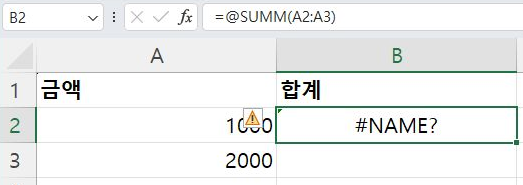
엑셀 #NAME? 오류 해결 방법
수식의 함수명을 SUMM으로 잘못 입력해 #NAME? 오류가 났다면, B2의 수식을 =SUM(A2:A3)으로 고치세요. 합계 3000이 표시되는지 확인하고 저장한 파일을 다시 열어 수식과 결과가 유지되는지 확인합니다.
글 읽기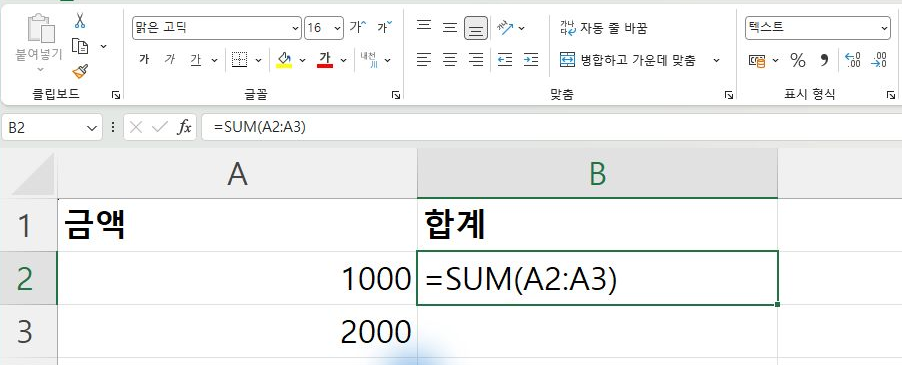
엑셀 텍스트 셀 수식이 계산 안 될 때 입력 다시 확정하기
텍스트 형식 셀에서 수식이 결과 대신 글자로 보이면 표시 형식을 일반으로 바꾼 뒤 입력을 다시 확정하세요. 서식 변경만으로 남아 있던 수식 문자열을 F2와 Enter로 다시 확정하는 절차입니다.
글 읽기숫자와 날짜가 다르게 보여요
엑셀 ##### 표시, 열 너비로 해결하기
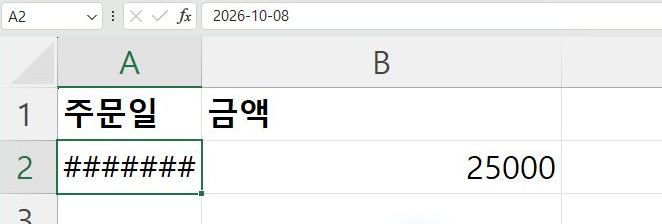
열이 좁아 날짜가 #####로 보일 때, 열 오른쪽 경계를 두 번 클릭해 너비를 자동으로 맞추세요. 셀 값을 다시 입력하지 않고 날짜 표시를 정상화하는 절차입니다.
글 읽기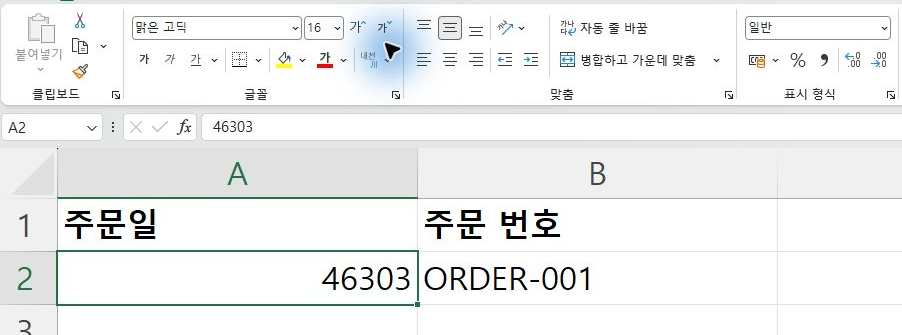
엑셀 날짜가 숫자로 보일 때 날짜 형식으로 바꾸기
날짜 셀이 일련번호로 보이면 표시 형식을 확인하세요. 실제 날짜 값이 들어 있는 셀에 간단한 날짜 형식을 적용하고, 저장 후 다시 열어 날짜 표시가 유지되는지 확인합니다.
글 읽기
엑셀 숫자가 문자로 저장됐을 때 변환 방법
숫자처럼 보이는 값이 문자로 저장되어 SUM 합계가 0이라면, 원본을 남기고 보조 열에서 VALUE로 변환하세요. 변환된 열의 합계가 3000인지 확인합니다.
글 읽기파일을 열고 데이터를 정리하고 싶어요
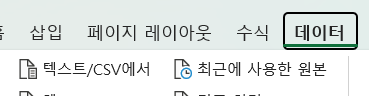
엑셀 CSV 한글 깨짐 해결 방법
엑셀에서 CSV 한글이 깨질 때 데이터 가져오기로 읽는 방식을 맞추고, 전화번호 앞의 0을 지켜 UTF-8로 저장하는 방법입니다.
글 읽기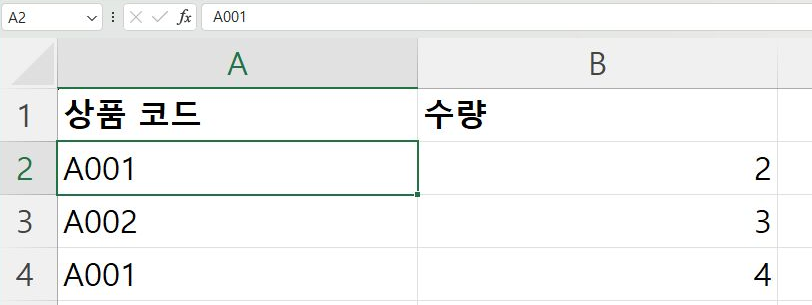
엑셀 중복값, 삭제 없이 색으로 찾기
원본 행을 삭제하지 않고 엑셀 중복값을 찾으려면 검사할 범위에 조건부 서식을 적용하세요. 중복된 값만 색으로 강조하고 셀 내용과 행은 유지할 수 있습니다.
글 읽기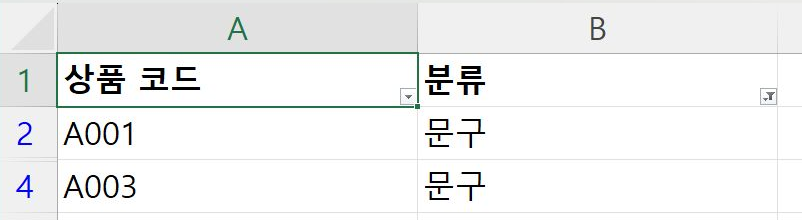
엑셀 필터 해제해 숨은 행 보기
엑셀 필터 조건 때문에 보이지 않는 행은 해당 열의 필터를 해제하면 다시 표시됩니다. 머리글의 깔때기 버튼에서 조건을 지우고, 숨겨졌던 행이 돌아왔는지 확인하세요.
글 읽기