엑셀 첫 행 고정, 스크롤해도 제목 보이게 하기
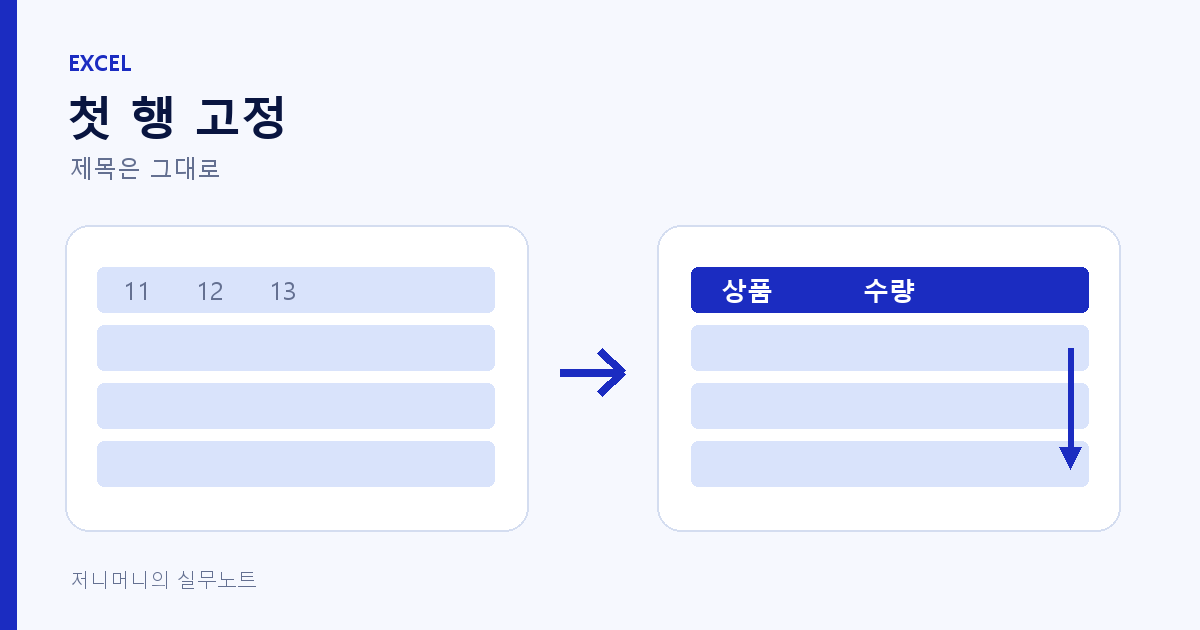
원인: 고정하지 않은 제목 행은 아래로 스크롤하면 다른 행과 함께 화면 밖으로 이동해요.
해결: 제목이 1행에 있으면 보기 > 틀 고정 > 첫 행 고정을 선택해요.
화면은 실제 프로그램에서 캡처했습니다. 이미지를 누르면 새 탭에서 원래 크기로 볼 수 있습니다. 넓은 화면은 이미지 안에서 좌우로 밀어 보세요.
1. 스크롤 후 사라진 제목 행
표를 아래로 스크롤해 제목이 화면에서 사라지는지 확인해요. 화면에는 10행 이후 데이터가 보이고, 1행의 상품, 수량 제목은 보이지 않아요.
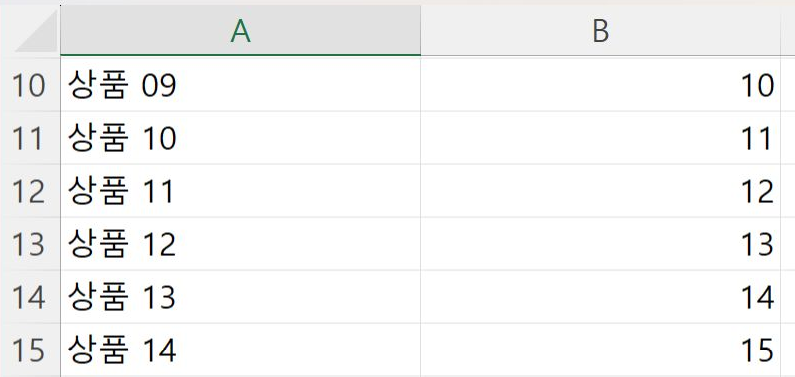
확인할 결과10~17행이 보이고 상품, 수량 제목이 있는 1행은 보이지 않아요.
2. 보기 메뉴의 첫 행 고정
Ctrl+Home으로 맨 위로 돌아와 제목이 1행에 있는지 확인해요. 보기 > 틀 고정을 열고 첫 행 고정 항목을 찾아요. 이 메뉴는 1행을 고정해요.
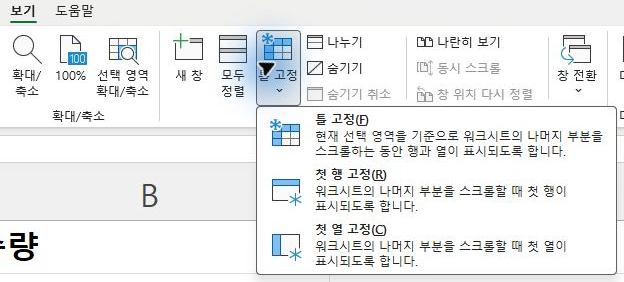
확인할 결과틀 고정 메뉴에 틀 고정, 첫 행 고정, 첫 열 고정 항목이 보여요.
3. 스크롤해도 남아 있는 첫 행
첫 행 고정을 클릭한 뒤 아래로 스크롤해요. 1행의 상품, 수량 제목이 계속 보이는지 확인하고 Ctrl+S로 저장해요. 고정을 해제하려면 보기 > 틀 고정 > 틀 고정 취소를 선택해요.
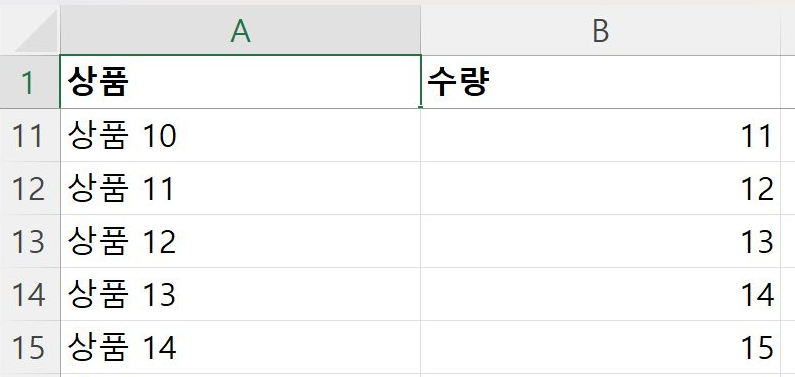
확인할 결과1행의 상품, 수량 제목 아래에 11~17행 데이터가 보여요.