엑셀 Copilot 가격, Personal과 Premium 선택 기준
원인: Excel Copilot은 구독 이름만으로 이용 범위를 판단하기 어려워요. 개인 계정의 구독과 회사 계정의 라이선스가 다르고, 필요한 모드와 모델 선택 권한도 따로 살펴봐야 해요.
해결: 먼저 Excel 로그인 계정과 기존 구독을 확인해요. 개인 표 작업은 Personal의 제공 범위부터 살펴보고, 모델 전환이 필요하면 Premium을 비교해요. 회사 파일을 다룬다면 조직의 이용 권한을 먼저 확인한 뒤 결제를 결정해요.
1. 기존 계정의 자격과 필요한 모드부터 확인해요
Excel에 로그인한 계정과 구독을 결제한 계정이 같은지 먼저 확인해요. 개인용 구독을 보유하고 있어도 회사 계정으로 로그인한 Excel의 이용 권한은 별도로 확인해야 해요. Microsoft 365 계정 설정에서 구독 이름을 보고, 회사 계정이라면 관리자에게 현재 라이선스와 Copilot 허용 설정을 물어보세요.
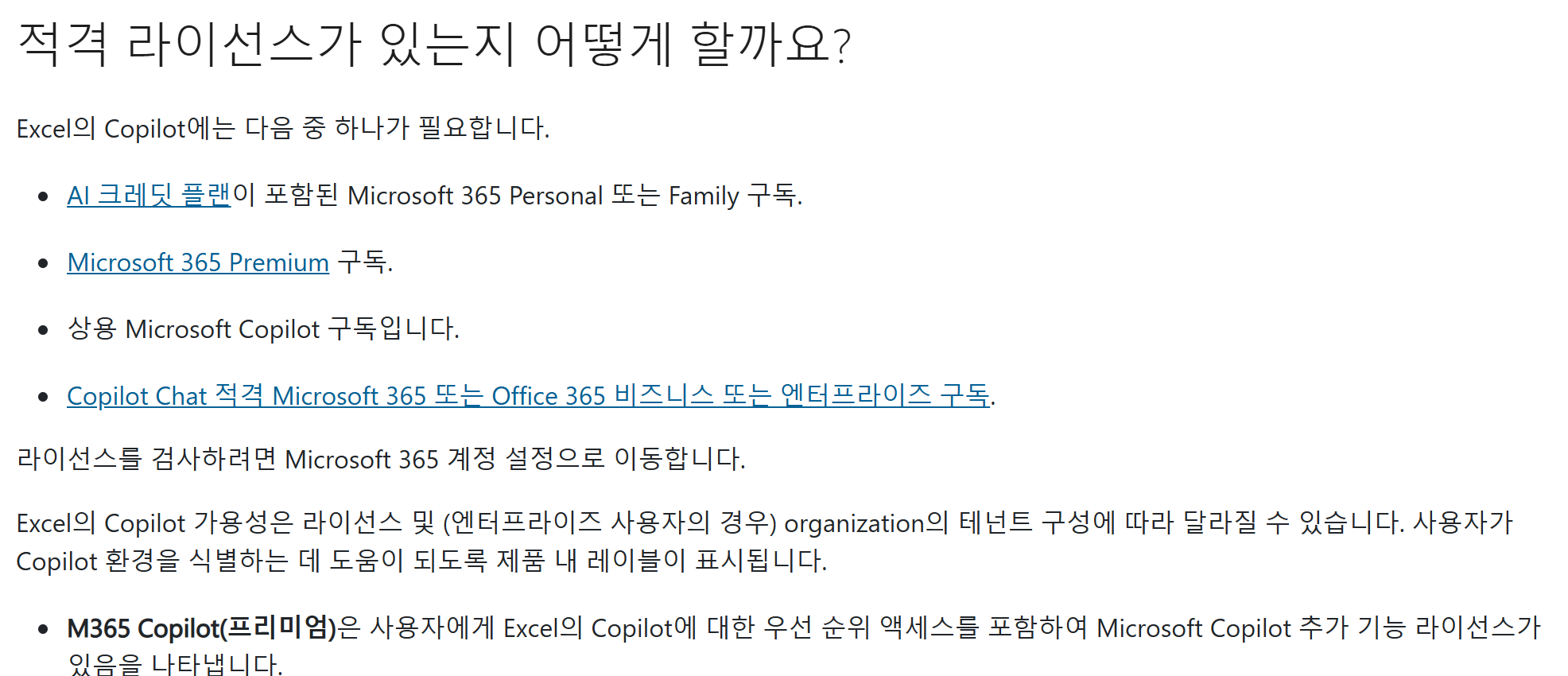
Microsoft의 Excel Copilot FAQ는 2026-10-20 확인 기준으로 AI 크레딧 플랜이 포함된 Personal, Family, Premium, 상용 Microsoft Copilot, Copilot Chat 이용 자격이 있는 Microsoft 365, Office 365 비즈니스 및 엔터프라이즈 구독을 이용 대상으로 안내해요. 기존 자격을 확인한 뒤 추가 구매를 판단하면 돼요.
- Personal, Family: AI 크레딧 플랜 포함 여부와 필요한 기능의 이용 범위를 확인해요.
- Premium: Excel에서 모델을 직접 선택해야 할 때 비교할 개인용 후보예요.
- 회사 계정: 적격 구독과 조직 설정을 확인해요. 제품의 M365 Copilot(기본)은 표준 액세스, M365 Copilot(프리미엄)은 추가 기능 라이선스에 따른 우선 액세스를 나타내요.
할 일도 구체적으로 정해요. 행사 준비비 표라면 항목별 금액을 바꾸는 작업에는 편집, 수정 순서를 먼저 정리하는 데는 계획, 수식이나 집계 방법을 묻는 데는 채팅 모드를 살펴보세요. 통합 문서를 직접 변경할 필요가 있는지부터 결정하면 필요한 기능을 좁힐 수 있어요.
FAQ에 따르면 모델 전환기는 Premium 또는 상용 Microsoft Copilot 구독에서 제공돼요. 회사 계정의 Claude 이용에는 관리자 설정도 필요해요. 모델 선택이 구매 목적이라면 이 조건을 먼저 확인하세요.
Copilot 버튼이 보이지 않으면 계정, 라이선스, 앱 상태, 네트워크와 개인정보 설정을 차례로 살펴보세요. 휴대기기에서는 제공 모드도 확인해야 해요. 버튼 표시 문제를 해결하기 위해 새 구독부터 결제하기보다 현재 계정의 이용 조건을 먼저 점검해요.
같은 예산표라도 필요한 권한은 달라요
다음은 계정에서 실행한 결과가 아니라 공식 FAQ에 업무를 대입한 선택 예시예요. 항목별 금액 합계가 필요하다는 사실만으로 Premium을 사지는 않아요.
| 실제 할 일 | 필요한 모드, 조건 | 선택 |
|---|---|---|
| 수식을 설명받고 내가 셀에 입력 | 채팅, 기존 개인 Copilot 자격 | Personal의 기존 권한부터 사용; 수동 모델 선택이 필요하지 않으면 상위 플랜 구매 근거 없음 |
| 예산표를 고치기 전 변경 순서를 검토 | 계획 모드 | 계정과 플랫폼에서 계획 사용 가능 여부 확인 |
| 통합 문서의 수식, 표를 직접 바꾸게 함 | 편집 모드, 계산 옵션 자동 | Windows, Mac, 웹의 적격 계정으로 검토; 모드 자체와 수동 모델 선택을 구분 |
| 같은 작업에 Claude와 GPT를 직접 선택해 비교 | 모델 전환기 | 개인용 비교에서는 Premium 검토; 회사는 상용 구독과 관리자 조건 확인 |
| 가족 구성원 모두 AI 사용 | 각 사용자의 AI 이용 자격 | Family/Premium의 최대 6인 표시만으로 모든 구성원 AI 사용을 계획하지 않기 |
Windows, Mac, 웹은 편집, 계획, 채팅 세 모드를 지원하지만, 모바일의 모드 제공 범위는 같지 않아요. 따라서 iPhone에서 편집 모드가 보이지 않는다는 이유만으로 Premium을 추가 구매하는 것은 문제를 해결하지 못할 수 있어요. 결제한 계정, 작업 모드, 기기 순서로 좁혀야 해요. 공식 FAQ에서 제품 라벨과 플랫폼 조건을 함께 확인할 수 있어요.
2. 같은 기간 비용과 실제 한도 알림으로 업그레이드를 판단해요
2026-10-20 한국 개인용 가격 페이지의 Personal은 월 12,500원, 연 125,000원, Premium은 월 29,000원, 연 290,000원이에요. Family는 월 15,500원, 연 155,000원이며, Family와 Premium의 AI 혜택은 구독 소유자에게 제공돼요. 가족용 앱 공유와 AI 공유를 같은 값으로 계산하지 마세요.
| 비교 기간 | Personal | Premium | 차액 |
|---|---|---|---|
| 월간 결제 한 달 | 12,500원 | 29,000원 | 16,500원 |
| 월간 결제 12개월 | 150,000원 | 348,000원 | 198,000원 |
| 연간 결제 1년 | 125,000원 | 290,000원 | 165,000원 |
이미 Personal을 쓰며 수식 설명과 표 편집을 하는 독자라면, 앞의 일반 작업만으로 월 16,500원을 더 낼 이유는 생기지 않아요. 반면 특정 모델을 직접 골라야 하는 업무가 확실하면 모델 전환기 조건 때문에 Premium을 비교할 수 있어요. 이 선택은 모델이 더 정확하거나 작업 시간을 얼마나 줄인다는 측정 결과와는 별개예요. 기존 구독의 중간 변경 청구액은 표의 신규 가입 정가와 다를 수 있으므로 계정의 변경 견적을 봐야 해요.
한도 때문에 막혔다면 기능 이름과 계정 표시를 먼저 남겨요
Microsoft의 AI 한도 안내는 기능별 한도와 월별 AI 크레딧을 구분해요. 기능과 진입 경로, 시스템 상태에 따라 제한이 달라질 수 있고 모든 Excel 작업의 정확한 횟수를 공개하지는 않아요. 'Personal은 매일 몇 번, Premium은 몇 배'라는 단일 숫자를 이 자료에서 만들 수는 없어요.
계정의 서비스 및 구독에서 구독과 사용량 표시를 열고, 제품에 나온 한도 알림의 기능 이름, 남은 사용량, 재설정 시각을 기록하세요. 다음 표의 입력이 있어야 업그레이드와 문제 해결을 구분할 수 있어요.
| 화면에서 확인한 상황 | 해석 | 다음 행동 |
|---|---|---|
| Premium 결제 계정과 Excel 로그인 계정이 다름 | 아직 상위 권한이 적용될 계정이 아님 | 같은 계정으로 맞추고 자격 확인 |
| Copilot은 되지만 모델 전환기가 없음 | 일반 이용과 수동 모델 선택은 다른 권한 | 수동 선택이 꼭 필요할 때만 Premium/상용 자격 비교 |
| 특정 기능의 사용 한도 도달 알림과 재설정 시각 표시 | 해당 기능의 사용 제한 | 마감 전에 수동 작업으로 끝낼지, 재설정을 기다릴지 결정 |
| 횟수, 재설정 시각이 표시되지 않음 | 공개 자료만으로 완료 가능량 계산 불가 | 오류 문구와 구독을 가지고 공식 지원 확인; 더 비싼 플랜이면 해결된다고 단정하지 않기 |
예를 들어 오늘 제출할 예산표에서 자동 편집 한도 알림이 나왔다면, 필요한 수식과 셀 범위를 직접 수정해 마감을 끝낼 수 있는지 먼저 보세요. 새 대화나 다시 로그인으로 한도가 초기화된다고 가정하면 안 돼요. 상위 플랜의 해당 기능 조건이 확인되지 않았다면 결제부터 해도 같은 마감 문제를 만날 수 있어요.
가격 페이지에는 더 높은 사용량을 안내하는 별도 Pro도 있지만, 이 글의 Personal/Premium 비교를 '가장 비싼 플랜이 정답'으로 넓히지는 않아요. 작업이 끝나는지를 가르는 것은 필요한 기능의 자격과 실제 계정의 제한이에요. 구매 화면에서 청구 주기, 총액, 갱신 예정일을 확인하고, 저장 전에는 수식 참조, 합계, 공동 작업자에게 보일 변경을 검토하세요. 원본 사본을 남기면 잘못 바뀐 표를 실행 취소나 이전 버전으로 비교하기 쉬워요.