엑셀 TEXTJOIN으로 빈칸 빼고 여러 셀 이어 붙이기
담당자 이름을 쉼표로 이어 붙일 때 TEXTJOIN의 두 번째 인수를 TRUE로 두면 빈 셀을 건너뛰어요. 구분자를 ", "로 지정하면 이름 사이에 쉼표와 공백이 함께 들어가요.
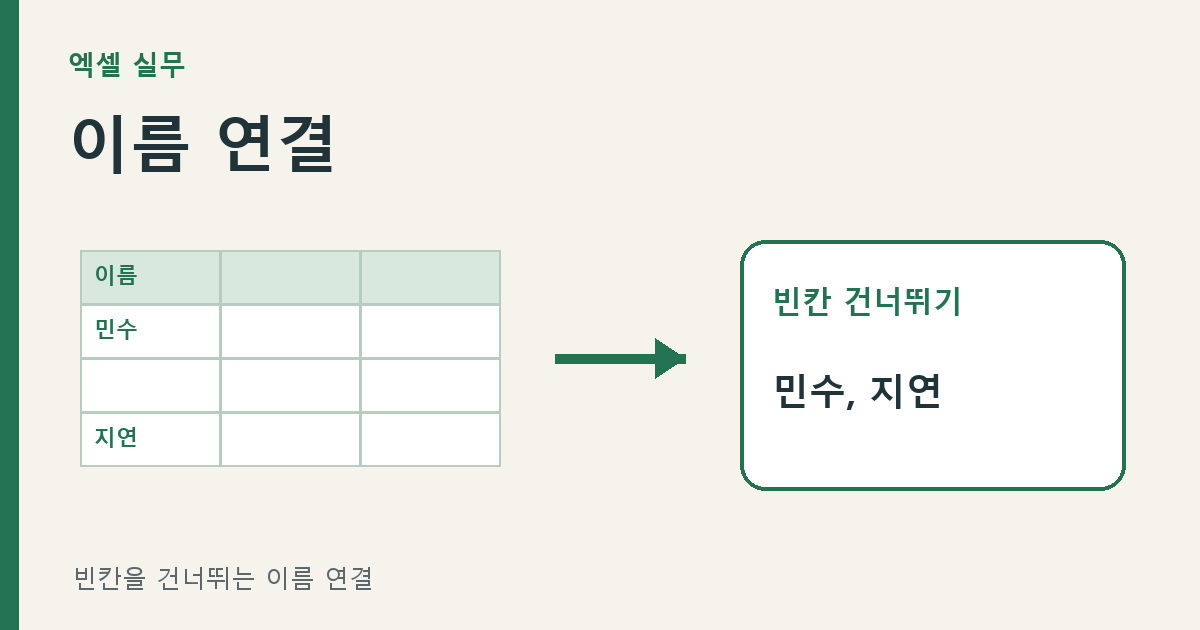
연습 파일
원본은 보관하고 복사본으로 작업하세요. 예제는 보통 다운로드 폴더에 저장됩니다.
엑셀 여섯 함수 연습 통합문서 다운로드 ↓1. 빠른 연결: 쉼표와 공백으로 이름 합치기
아래 예제 표를 입력하거나 내려받은 연습 파일의 TEXTJOIN 시트를 연 뒤 진행해요.
E5에 아래 수식을 입력해요.
=TEXTJOIN(", ",TRUE,A2:A6)첫 번째 인수는 이름 사이에 넣을 쉼표와 공백, 두 번째는 빈 셀을 무시할지 정하는 값이에요. TRUE로 두면 중간에 비어 있는 A3을 건너뛰어요.
2. 빈 셀이 들어 있는 이름 열 준비하기
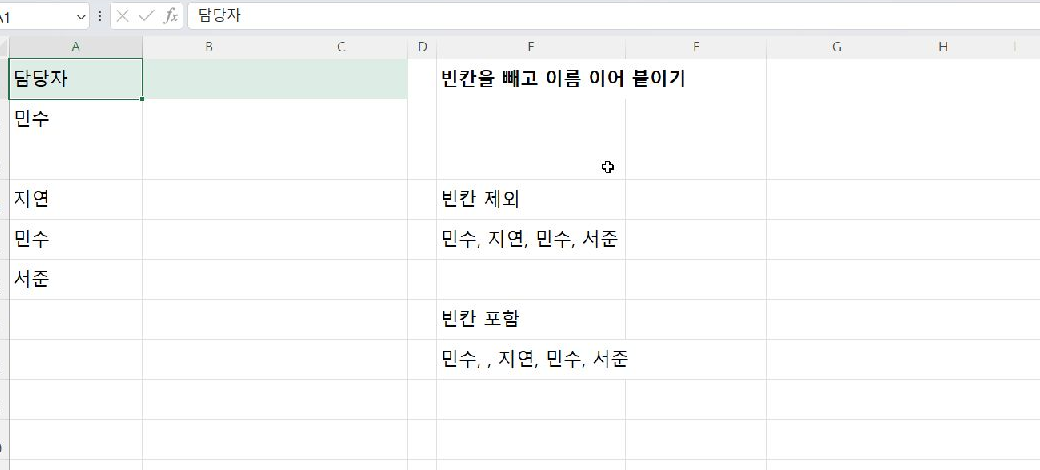
새 시트의 A1에는 담당자, A2에는 민수, A3은 비우고, A4에 지연, A5에 민수, A6에 서준을 넣어요. 내려받은 파일의 TEXTJOIN 시트에서도 같은 구성을 볼 수 있어요.
빈칸을 시험하려고 A3에 스페이스를 입력하면 공백 문자가 든 셀이 돼요. 이번 예제는 내용이 없는 빈 셀을 사용해요. 원본 이름 열과 결과 셀 E5는 서로 다른 영역으로 둬요.
3. TRUE와 FALSE의 결과를 비교하기
E5는 민수, 지연, 민수, 서준이에요. E8에는 =TEXTJOIN(", ",FALSE,A2:A6)를 넣었어요. 이 값은 민수, , 지연, 민수, 서준으로 빈 자리에도 구분자가 들어가요.
중복된 민수는 두 번 그대로 남아요. TEXTJOIN은 텍스트를 이어 붙이는 함수라, 중복 없는 목록을 만들려는 목적이라면 UNIQUE 작업을 먼저 검토하세요.
4. 빈칸처럼 보이는 공백 문자 확인하기
TRUE를 썼는데 빈 자리가 남는다면 원본 셀에 스페이스나 다른 문자가 들어 있는지 확인해요. 셀을 선택해 수식 입력줄에서 내용을 보고, 정말 빈 셀이어야 하는 자료만 정리해요. 이름 안에 필요한 공백까지 일괄 삭제하지 않도록 원본을 보관하세요.
연결 결과가 Excel 셀의 최대 텍스트 길이 32,767자를 넘으면 #VALUE!가 날 수 있어요. 아주 긴 명단은 묶음을 나눠 처리하세요. 이 예제의 네 이름은 그 한도보다 짧아요.
5. 값으로 넘길지 수식으로 유지할지 정하기
원본 이름을 바꿀 때 결과도 같이 바뀌어야 하면 수식을 유지해요. 보고서 확정본처럼 현재 명단을 고정하려면 복사 후 값 붙여넣기를 사용할 수 있어요. 원본과 수식이 들어 있는 파일은 따로 보관하면 나중에 수정하기 편해요.
TEXTJOIN은 Microsoft 365와 Excel 2019, 2021, 2024에서 사용할 수 있어요. 저장 후 다시 열어 구분자의 공백과 이름 네 개가 그대로인지 확인하세요.