엑셀 행열 바꾸기, 표를 가로로 붙여넣기
원인: 세로로 만든 상품 목록을 가로 방향으로 배치해야 해요.
해결: 원본 범위를 복사하고 빈 위치에서 선택하여 붙여넣기 > 행/열 바꿈을 선택해요.
화면은 실제 프로그램에서 캡처했습니다. 이미지를 누르면 새 탭에서 원래 크기로 볼 수 있습니다. 넓은 화면은 이미지 안에서 좌우로 밀어 보세요.
1. 복사한 A1:B3 표
원본은 A1에 상품, B1에 수량, A2에 노트, B2에 숫자 3, A3에 연필, B3에 숫자 5가 있는 일반 셀 범위예요. 이름 상자에 A1:B3을 입력하고 Enter를 눌러요. 범위가 선택되면 Ctrl+C로 복사해요. 선택 영역에 움직이는 테두리가 나타나는지 확인해요.
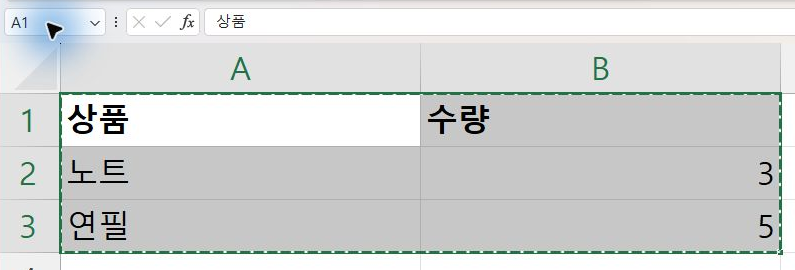
확인할 결과A1:B3에 복사 테두리가 보여요.
2. 행/열 바꿈 붙여넣기 옵션
새 표는 3열 2행으로 들어가요. 붙여넣을 위치의 값이 덮어쓰이므로 A5:C6이 비어 있는지 확인하고 A5를 선택해요. Ctrl+Alt+V로 선택하여 붙여넣기를 열어요. 모두, 연산 없음을 유지한 채 행/열 바꿈에 체크해요.
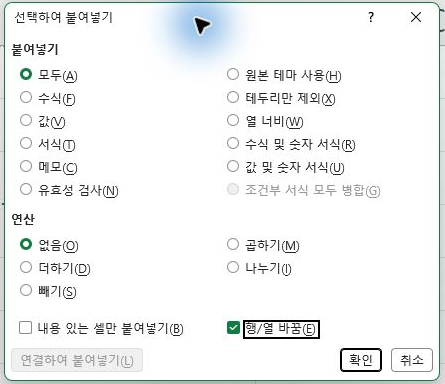
확인할 결과‘선택하여 붙여넣기’ 대화상자에 ‘행/열 바꿈’이 체크되어 있어요.
3. 가로로 바뀐 A5:C6 표
확인을 눌러 붙여넣어요. A5:C5에는 상품, 노트, 연필이, A6:C6에는 수량, 3, 5가 들어가요. 원본 A1:B3은 그대로 남아요. 결과가 겹치거나 잘못됐다면 Ctrl+Z로 되돌리고 원본 범위와 빈 붙여넣기 범위를 확인해요. 결과가 맞으면 Ctrl+S로 저장해요. 원본 내용을 나중에 바꿔도 복사본은 별도로 편집해요.
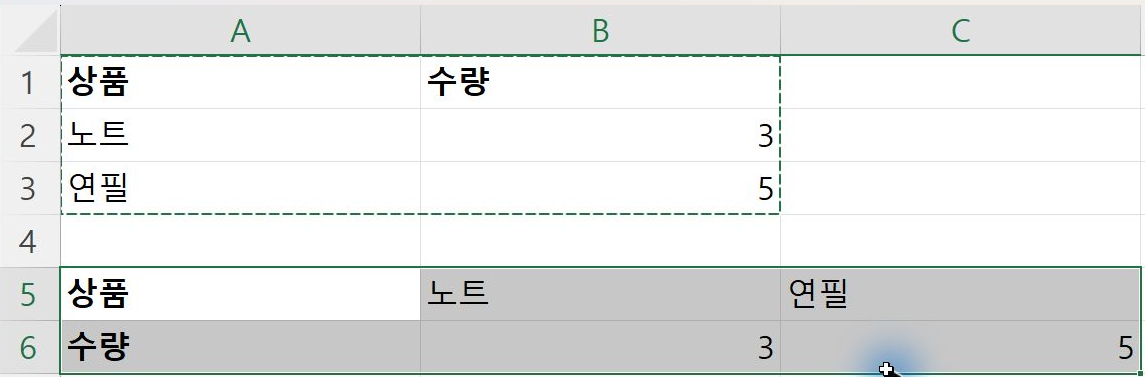
확인할 결과원본 A1:B3과 행, 열이 바뀐 A5:C6 표가 함께 보여요.