엑셀 SUMIF 조건에 맞는 금액 합계 구하기
원인: 여러 팀의 금액이 한 표에 섞여 있어 전체 합계만으로는 원하는 팀의 금액을 알기 어려워요.
해결: SUMIF에 팀 범위, 선택한 팀, 금액 범위를 넣으세요. =SUMIF(A2:A6,D2,B2:B6)으로 D2의 팀에 해당하는 금액만 더할 수 있어요.
화면은 실제 프로그램에서 캡처했습니다. 이미지를 누르면 새 탭에서 원래 크기로 볼 수 있습니다. 넓은 화면은 이미지 안에서 좌우로 밀어 보세요.
1. 팀과 금액, 조건 셀을 준비해요
같은 행에 팀과 금액을 나란히 두세요. 이 표는 A2:A6에 팀, B2:B6에 금액이 있어요. 개발 팀의 금액은 12000, 15000, 5000이고, 운영 팀은 8000, 디자인 팀은 10000이에요. D2에는 합계를 구할 팀인 개발을 입력하고 E2는 비워 두세요. 금액은 숫자로 입력하고 조건 범위와 합계 범위의 시작, 끝 행을 맞추세요.
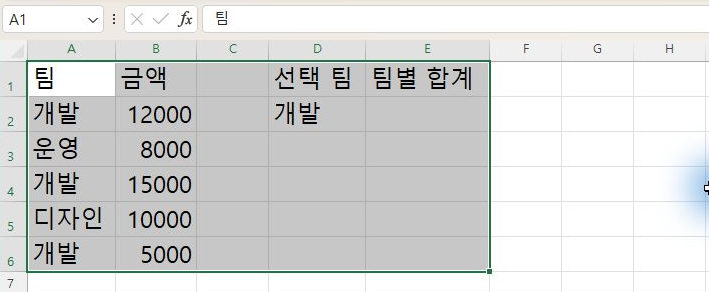
확인할 결과개발, 운영, 디자인의 금액과 선택 팀 개발이 보이고 합계 셀은 비어 있어요.
2. SUMIF에 세 범위를 연결해요
E2를 선택하고 아래 수식을 입력한 뒤 Enter를 누르세요.
=SUMIF(A2:A6,D2,B2:B6)A2:A6에서 D2와 같은 팀을 찾고, 해당 행의 B2:B6 금액을 더해요. 이 표의 개발 합계는 12000+15000+5000이므로 32000이에요. 결과가 예상과 다르면 팀 이름의 공백, 금액의 숫자 형식, 두 범위의 행 위치를 확인하세요.
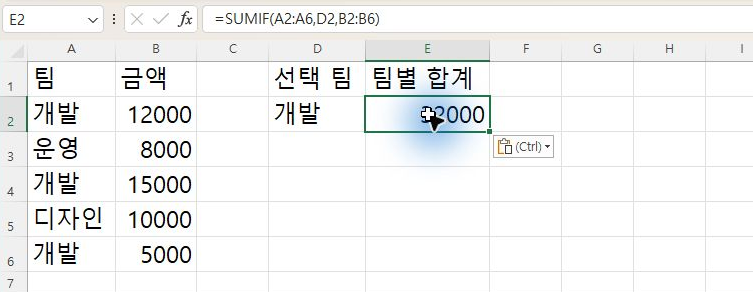
확인할 결과E2의 개발 팀 합계가 32000으로 표시돼요.
3. 조건을 바꾸어 합계를 다시 확인해요
D2의 개발을 운영으로 바꾸세요. 수식은 그대로 두어도 조건 셀을 참조하므로 운영 팀의 금액을 다시 계산해요. E2가 8000으로 바뀌면 조건과 합계 범위가 연결된 것을 확인할 수 있어요. 새 행을 추가했다면 수식의 두 범위도 함께 늘리세요. 여러 조건을 동시에 적용하려는 작업에는 SUMIFS를 검토하세요.
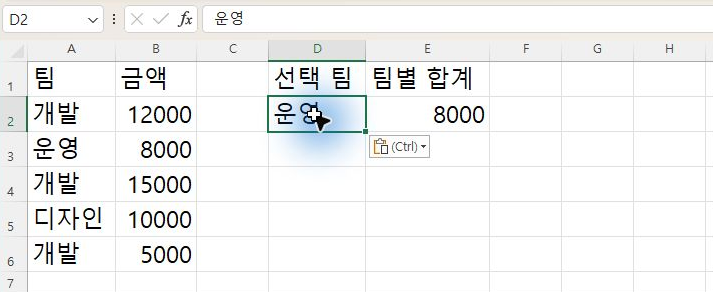
확인할 결과선택 팀 운영과 합계 8000이 함께 표시돼요.