엑셀 날짜가 숫자로 보일 때 날짜 형식으로 바꾸기
원인: 엑셀은 날짜를 일련번호로 저장하므로 표시 형식이 일반이나 숫자이면 날짜 대신 숫자가 보일 수 있습니다.
해결: 날짜 셀을 선택하고 홈 → 표시 형식 목록 → 간단한 날짜를 선택하세요. 값은 그대로 두고 표시만 날짜 모양으로 바꿉니다.
화면은 실제 프로그램에서 캡처했습니다. 이미지를 누르면 새 탭에서 원래 크기로 볼 수 있습니다. 넓은 화면은 이미지 안에서 좌우로 밀어 보세요.
1. 숫자로 보이는 날짜 셀 확인하기
주문일 셀 A2를 선택하고 표시 형식을 확인하세요. 관찰된 셀은 일반 형식에서 46303으로 보였습니다.
이 셀의 숫자는 날짜를 보관하는 일련번호입니다. 모든 숫자가 날짜라는 뜻은 아니므로, 날짜를 담은 셀인지 먼저 확인하세요.
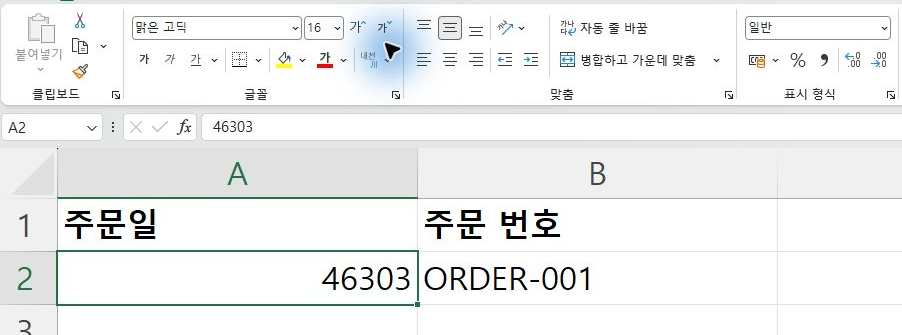
확인할 결과주문일 셀 A2에 46303이 표시되고, 표시 형식이 일반으로 보입니다.
2. 간단한 날짜 형식 적용하기
A2를 선택한 상태에서 홈의 표시 형식 목록을 열고 간단한 날짜를 선택하세요. 목록에는 2026-10-08 미리보기가 보입니다.
실제 날짜 값이 들어 있는 셀에만 적용하세요. 주문번호처럼 날짜가 아닌 숫자에는 적용하지 않습니다.
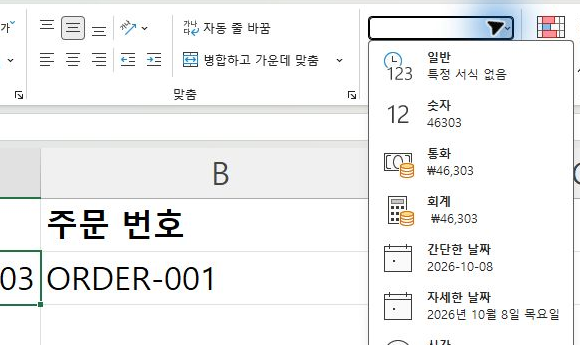
확인할 결과표시 형식 목록에 2026-10-08 미리보기가 보입니다.
3. 저장 후 다시 열어 날짜 표시 확인하기
A2가 2026-10-08로 보이는지 확인한 뒤 Ctrl+S로 저장하세요. 파일을 닫고 다시 열어 날짜 표시가 유지되는지 확인하세요.
다시 연 화면에서는 날짜 2026-10-08과 주문번호 ORDER-001이 유지됐습니다. 원래 값이 문자 날짜라면 이 서식 변경만으로 해결되지 않으므로, 날짜로 표시되지 않을 때는 원본 값의 형식을 확인하세요.
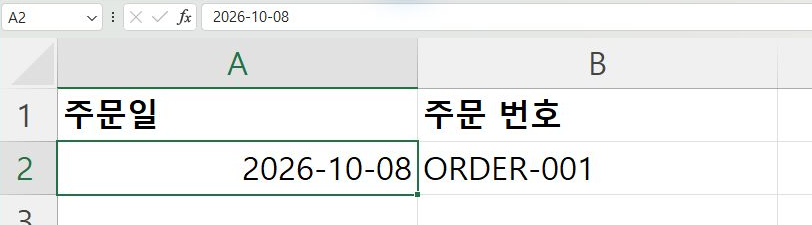
확인할 결과파일을 다시 열어도 A2는 2026-10-08로 표시되고, 주문번호 ORDER-001이 유지됩니다.