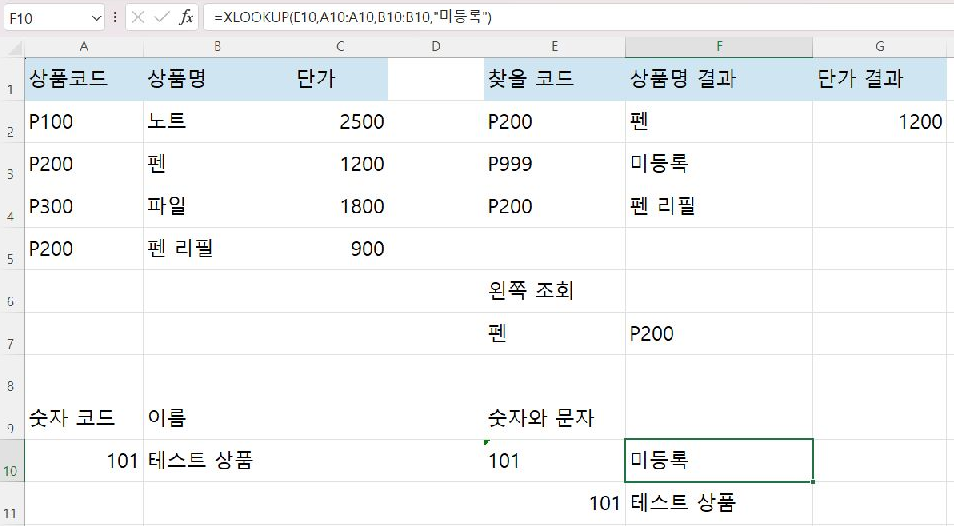
엑셀 XLOOKUP 사용법: 상품코드로 이름과 가격 찾기
견적서에 상품코드를 입력할 때마다 상품명과 단가를 찾아 옮기고 있다면 XLOOKUP으로 연결해 보세요. 찾을 코드, 코드가 있는 열, 가져올 열을 지정하면 같은 행의 값을 불러와요. 상품표에 없는 코드는 ‘미등록’으로 표시하고, 중복 코드에서 마지막 값을 찾는 방법과 같아 보이는 코드가 조회되지 않을 때 확인할 형식도 알아봐요.
연습 파일
원본은 보관하고 복사본으로 작업하세요. 예제는 보통 다운로드 폴더에 저장됩니다.
XLOOKUP 상품 조회 연습 파일 다운로드 ↓1. 상품코드로 상품명 찾기
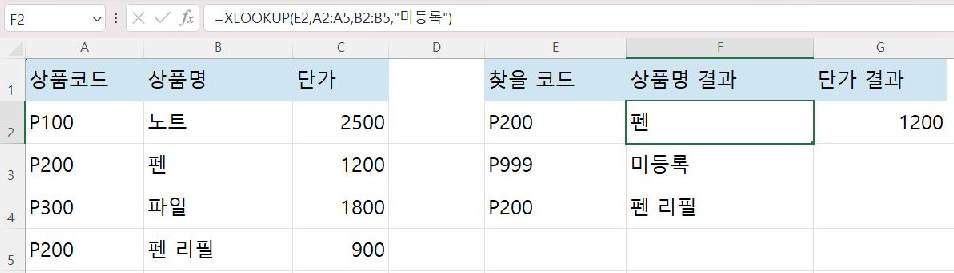
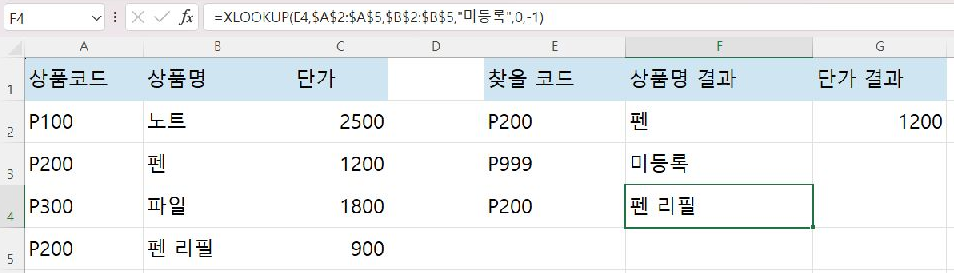
견적서에 상품코드를 넣을 때마다 이름과 가격을 찾아 옮기고 있다면, 먼저 찾을 값, 코드가 있는 열, 가져올 열 세 가지를 정해요. 예제에서는 A열이 상품코드, B열이 상품명, C열이 단가예요. P100은 노트, 2500원, P200은 펜, 1200원, P300은 파일, 1800원으로 입력했어요. 중복 조회 연습을 위해 마지막 행에는 P200, 펜 리필, 900원을 한 번 더 넣었어요.
아래 연습 파일을 내려받아 열면 같은 표가 있어요. 새 파일에서 따라 한다면 A1:C5에 표를 만들고, E2에 P200을 입력하세요. F2를 클릭한 뒤 수식을 입력하고 Enter를 눌러요.
=XLOOKUP(E2,A2:A5,B2:B5,"미등록")E2의 코드를 A2:A5에서 찾고, 같은 행의 B열 값을 가져와요. 일치 방식을 생략하면 기본값인 정확히 일치로 찾아요. F2에 펜이 나오면 상품명이 연결된 거예요. 쉼표 대신 세미콜론을 쓰는 Excel 설정에서는 인수 구분자도 해당 설정에 맞춰 입력해요.
XLOOKUP은 Microsoft 365용 Excel, Excel 2021, 2024와 지원되는 웹 버전 등에서 사용할 수 있어요. Excel 2016, 2019에서는 지원되지 않으니, _xlfn.XLOOKUP이나 #NAME?이 보이면 버전부터 확인하세요.
2. 단가를 가져오고 없는 코드는 미등록으로 표시하기
G2를 선택해서 반환 범위만 C열로 바꿔요.
=XLOOKUP(E2,A2:A5,C2:C5,"미등록")결과는 1200이에요. 상품명을 구할 때와 찾는 기준은 같고, 가져올 열만 B열에서 C열로 바꾼 것이에요. 찾는 범위와 반환 범위의 행 수를 맞추세요. A2:A5와 C2:C4처럼 길이가 다르면 원하는 조회를 할 수 없어요.
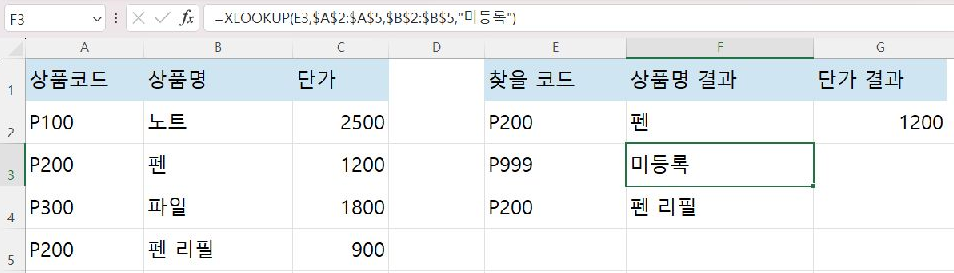
이번에는 E3에 P999를 넣고 F3에 다음 수식을 입력해요.
=XLOOKUP(E3,$A$2:$A$5,$B$2:$B$5,"미등록")표에 P999가 없어서 미등록이 표시돼요. 네 번째 인수를 생략하면 찾지 못한 값에 #N/A가 나와요. 이 인수는 조회 실패 때 보여 줄 문구예요. 잘못된 범위나 다른 계산 오류까지 모두 감추는 용도로 쓰지는 마세요.
$는 수식을 아래로 복사할 때 원본 표의 범위를 고정해요. E3는 E4, E5로 바뀌어도 상품표 A2:A5와 B2:B5는 유지되는 방식이에요. 새 상품을 A6에 추가하면 현재 수식 범위도 늘려야 해요.
3. 중복 코드에서 첫 값과 마지막 값 선택하기
예제에는 P200이 두 번 있어요. 기본 수식은 위에서 아래로 찾으므로 첫 번째 P200인 펜을 반환해요. 여러 행의 금액을 더하거나 모든 결과를 한꺼번에 보여 주는 함수로 사용하면 결과를 잘못 읽을 수 있어요.
마지막 행을 우선하는 규칙이 필요하다면 E4에 P200을 넣고 F4에 다음 수식을 입력해요.
=XLOOKUP(E4,$A$2:$A$5,$B$2:$B$5,"미등록",0,-1)다섯 번째 인수 0은 정확히 일치하는 코드를 찾는 조건이고, 여섯 번째 인수 -1은 아래에서 위로 찾는 방향이에요. F4에는 펜 리필이 나와요.
아래쪽 행이 항상 최신 자료라는 규칙이 있는 표에서만 이 방식을 쓰세요. 날짜순 정렬이 바뀌면 마지막 행의 의미도 바뀌어요. 상품코드는 원래 하나여야 하는 표라면 중복 자체를 정리하는 것이 먼저예요. 기본 정확히 일치 조회에는 표를 미리 정렬할 필요가 없어요.
4. 상품명으로 왼쪽의 코드 찾기
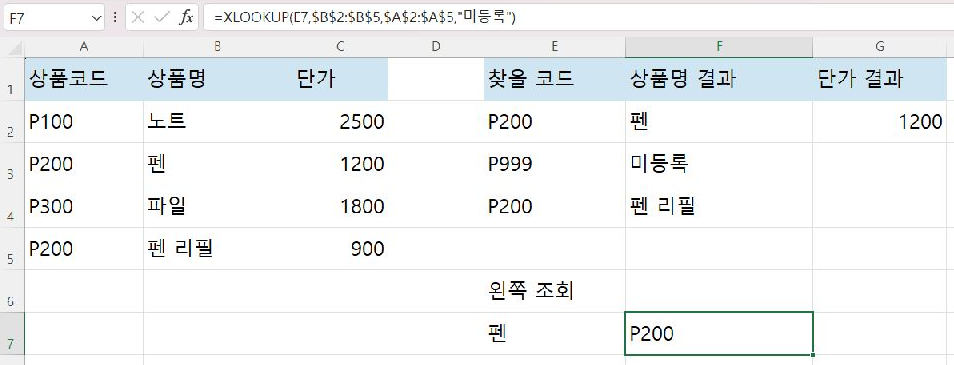
XLOOKUP은 가져올 열이 찾는 열의 왼쪽에 있어도 사용할 수 있어요. 상품명을 보고 코드를 찾아야 할 때 표의 열 순서를 다시 바꿀 필요가 없어요.
E7에 펜을 입력하고 F7에 아래 수식을 넣으세요.
=XLOOKUP(E7,$B$2:$B$5,$A$2:$A$5,"미등록")이번에는 상품명이 있는 B열을 검색하고, 왼쪽 A열의 상품코드를 반환해요. F7에 P200이 나오면 연결된 거예요. 찾는 열과 가져올 열의 순서를 이해하면 수식을 다른 표에도 옮길 수 있어요.
상품명은 띄어쓰기나 옵션에 따라 달라지기 쉬워요. 실제 주문서에서는 가능하면 중복이 적고 형식이 일정한 상품코드를 기준으로 삼으세요. 사람 이름이나 상품명이 같을 수 있는 표에는 별도 식별 번호를 두는 편이 좋아요.
5. 같아 보이는데 미등록이면 숫자와 문자 확인하기
새 파일에서 연습한다면 A10에 숫자 101, B10에 테스트 상품을 입력하세요. E10에는 작은따옴표를 앞에 붙여 '101을 입력하고, E11에는 숫자 101을 입력해요. 작은따옴표는 문자를 입력하기 위한 표시로 셀 값에는 포함되지 않아요.
A10의 코드는 숫자이고 E10은 텍스트라서 화면에는 비슷하게 보여도 정확히 일치 조회에서 연결되지 않을 수 있어요. 예제의 F10은 미등록, 숫자로 입력한 E11의 F11은 테스트 상품을 반환해요.
=XLOOKUP(E10,A10:A10,B10:B10,"미등록")F11에는 E11을 기준으로 한 수식을 입력해 비교해요.
=XLOOKUP(E11,A10:A10,B10:B10,"미등록")원본 코드가 숫자로 관리되는 표라면 Excel의 숫자 변환 기능으로 형식을 맞추세요. 00101처럼 앞자리 0이 코드의 일부라면 양쪽을 텍스트로 유지해야 해요. 숫자로 바꾸면 앞자리 0을 잃을 수 있어요. 공백이 붙어 있는지도 함께 확인해요.
마무리할 때는 원래 있는 코드, 없는 코드, 중복 코드 세 가지를 넣어 보고, 저장한 파일을 다시 열어 결과를 확인하세요. 예제 파일에는 기본 조회, 미등록, 마지막 값, 왼쪽 조회, 문자와 숫자 비교가 각각 들어 있어요. 내 업무 표로 옮길 때는 조회 기준이 유일한지와 새 행이 범위 안에 들어가는지까지 확인하면 돼요.