USB-C 허브 구매 전, HDMI 호환과 PD 충전 출력을 따로 확인해요
원인: USB-C는 단자 모양이 같아도 포트마다 지원 기능이 달라요. USB 마우스가 작동해도 HDMI 화면은 나오지 않을 수 있고, 허브의 PD 입력 100W 표기만으로 노트북에 전달되는 전력을 알 수는 없어요.
해결: 노트북의 영상출력 지원 포트를 찾고, 허브의 HDMI 출력 조건과 노트북 충전 출력을 각각 확인하세요. 회의용이라면 HDMI 프로젝터와 USB 마우스에 필요한 단자를 먼저 고른 뒤, 충전기와 케이블까지 포함한 구매 구성으로 비교하면 돼요.
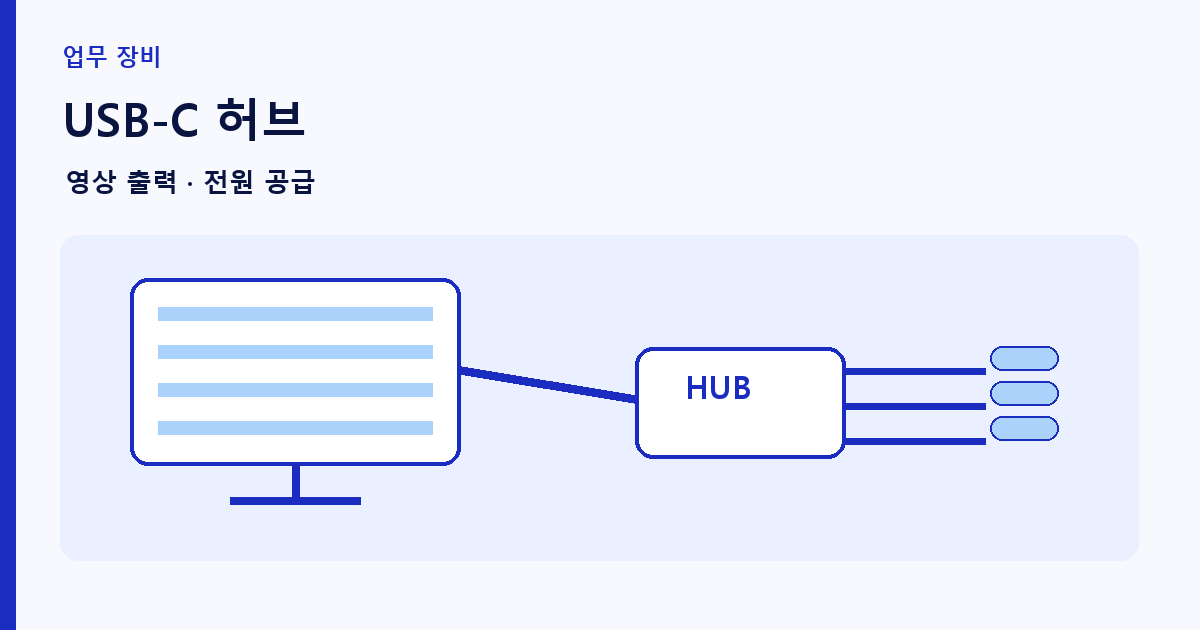
1. HDMI 허브는 노트북의 영상출력 지원부터 맞춰요
HDMI 단자가 달린 USB-C 허브를 고를 때는 노트북 모델의 포트 사양부터 확인하세요. DisplayPort over USB-C 또는 DP Alt Mode 지원 여부와 해당 포트 위치를 찾아야 해요. USB-C 포트가 여러 개라면 각 포트의 기능도 살펴보세요. 충전이나 데이터 전송 지원만 적혀 있다면 제조사에 영상출력 지원 여부를 물어보세요.
Microsoft Windows 도킹 호환 설계는 노트북과 도크 연결에서 DisplayPort over USB-C 지원을 권장해요. 노트북 모델별 포트 사양과 허브의 지원 모드를 맞춰보세요. HDMI 출력용 허브가 노트북의 USB-C 포트에서 영상 신호를 받을 수 있어야 해요.
후보 제품은 다음 네 항목으로 비교하면 돼요.
- 호환성: 노트북 포트와 허브가 지원하는 USB-C 영상출력 모드 - 화면 조건: 사용할 해상도와 주사율의 조합 - 동시 출력: 여러 화면을 연결할 때의 지원 조합과 화면별 해상도, 주사율 - 연결 구성: HDMI 단자, 마우스용 USB 단자, 분리형 호스트 케이블의 영상 지원 여부
회의실에서 HDMI 프로젝터와 USB 마우스만 연결한다면 두 단자를 갖춘 허브를 먼저 추리세요. 프로젝터가 받을 해상도와 주사율을 허브 출력 사양에 대조하고, 나중에 모니터를 추가할 계획이라면 동시 출력표도 살펴보세요. 제품명에 적힌 최대 해상도보다 사용할 연결 조합에서 지원되는 값을 확인하는 게 중요해요.
이미 허브를 샀는데 화면이 나오지 않는다면 영상출력 지원 USB-C 포트에 허브를 직접 연결하세요. Microsoft USB-C 문제 해결도 올바른 Alternate Mode 포트와 연결 장치, 케이블의 지원 여부를 확인하도록 안내해요. 분리형 USB-C 케이블을 쓴다면 허용 전력과 영상 전송 지원을 따로 확인하세요.
2. PD 입력보다 노트북 공급 출력과 구매 구성을 비교해요
PD는 연결된 기기끼리 공급받을 전원 조건을 협상하는 방식이에요. 허브의 PD 입력 100W는 입력 측 사양이므로, 구매 페이지에서 노트북 공급 출력이나 호스트 충전 출력을 별도로 찾아보세요. 허브 자체도 전력을 사용하므로 노트북 충전은 입력값보다 호스트 출력값을 기준으로 판단해야 해요.
노트북 제조사가 안내하는 USB-C 충전 요구량도 함께 확인하세요. 충전기의 공급 전력, 케이블의 허용 전력, 허브의 호스트 출력, 노트북이 받을 수 있는 전원 조건을 맞춰야 해요. 노트북의 해당 USB-C 포트가 PD 충전을 받는지도 살펴보세요. 영상출력 지원과 충전 지원은 각각 확인할 항목이에요.
가정 예시로, 제조사가 USB-C 충전에 65W를 요구하는 노트북을 쓴다고 해볼게요. 입력이 100W인 허브 두 개 중 하나는 호스트 출력을 명시하고 다른 하나는 입력만 표시한다면, 출력이 명시된 제품부터 요구량과 대조하세요. 입력만 표시한 제품은 판매자에게 노트북 공급 전력과 필요한 충전기 조건을 물어보세요. 출력값은 허브 소모량을 임의로 빼서 추정하기보다 제품 사양으로 확인하세요.
구매 옵션은 허브 단품과 충전기, 케이블 포함 구성으로 나눠 비교하세요. 이미 가진 충전기가 요구 조건을 충족하면 허브와 부족한 케이블만 구매 목록에 넣으면 돼요. 충전기를 바꿔야 한다면 PD 충전기와 충전기–허브 연결 케이블까지 포함해 비교하세요. 분리형 허브의 노트북 연결 케이블과 프로젝터에 연결할 HDMI 케이블의 포함 여부도 따로 살펴보세요.
결제 전에는 선택한 상품 옵션의 호스트 출력과 구성품을 확인하세요. 회의 중 화면 연결과 노트북 충전을 함께 쓸 계획이라면 마우스까지 연결한 구성에 적용되는 전원 조건을 문의하세요. 안내된 충전 출력이 노트북 요구량에 못 미치면, 노트북 전원을 별도로 연결하는 구성과 요구량을 충족하는 허브 구성을 비교해 선택하면 돼요.
구매 문의를 한 번에 끝내는 연결표
연습 장비를 ‘USB-C 영상 출력과 PD 충전을 지원하는 노트북, 1920×1080 60Hz 프로젝터, USB-A 마우스’로 정해 볼게요. 실제 구매 문의에는 노트북과 프로젝터의 정확한 모델명을 넣으세요.
| 구간 | 확인할 값 | 정보가 없을 때 |
|---|---|---|
| 노트북→허브 | DP Alt Mode와 해당 포트 위치 | 노트북 제조사에 영상 출력 문의 |
| 허브→프로젝터 | HDMI 1080p 60Hz 지원 | 동시 USB 사용 조건 포함해 문의 |
| 충전기→허브→노트북 | 충전기 출력, 허브 호스트 출력, 케이블 허용량 | 입력 100W 외에 호스트 출력 확인 |
| 마우스 | 허브의 USB-A 포트 | 사용할 단자가 남는지 확인 |
“이 노트북 모델에서 HDMI 1080p 60Hz와 마우스를 동시에 쓰면서 호스트에 65W를 공급할 수 있나요? 필요한 충전기와 케이블도 알려 주세요”라고 물으면 답을 비교하기 쉬워요. 모델별 답변을 받은 뒤 영상 출력과 충전 조건을 모두 충족하는 제품을 고르세요. 기존 HDMI 단자와 별도 충전기로 이미 업무를 마칠 수 있다면 허브 구매를 보류해도 돼요.
참고한 자료
이어서 살펴볼 글
사무용 모니터 QHD·4K, 엑셀 작업에는 어떤 쪽이 맞을까? →