엑셀 COUNTIFS로 팀과 상태를 묶어 건수 세기
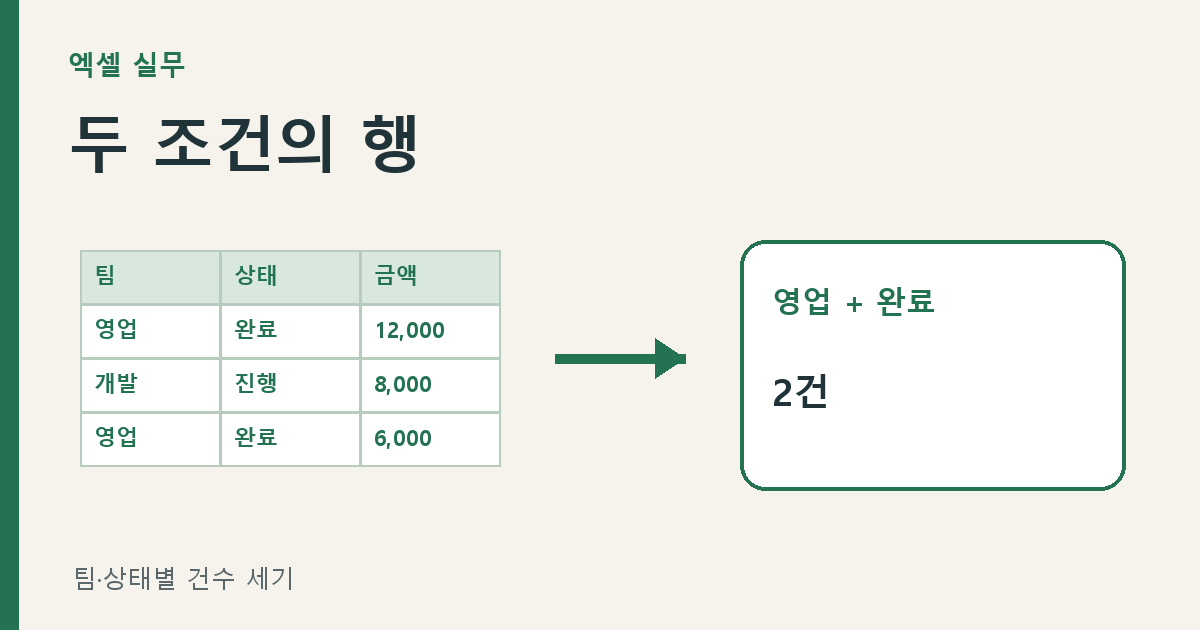
영업팀이면서 완료인 건수를 세려면 COUNTIFS에 팀과 상태 조건을 함께 넣어요. 같은 행에서 두 조건이 맞는지를 검사하므로, 예제의 영업, 완료 건수는 2예요.
연습 파일
원본은 보관하고 복사본으로 작업하세요. 예제는 보통 다운로드 폴더에 저장됩니다.
엑셀 여섯 함수 연습 통합문서 다운로드 ↓1. 빠른 계산: 영업이면서 완료인 행 세기
아래 예제 표를 입력하거나 내려받은 연습 파일의 COUNTIFS 시트를 연 뒤 진행해요.
F2에 영업, F3에 완료를 넣고 F5에 아래 수식을 입력해요.
=COUNTIFS(A2:A6,F2,B2:B6,F3)팀 범위, 팀 조건, 상태 범위, 상태 조건 순서예요. 조건마다 개수를 따로 센 뒤 더하는 대신, 두 조건이 동시에 맞는 행 하나를 1건으로 세어요.
2. 원본 표와 조건을 같은 행 기준으로 맞추기
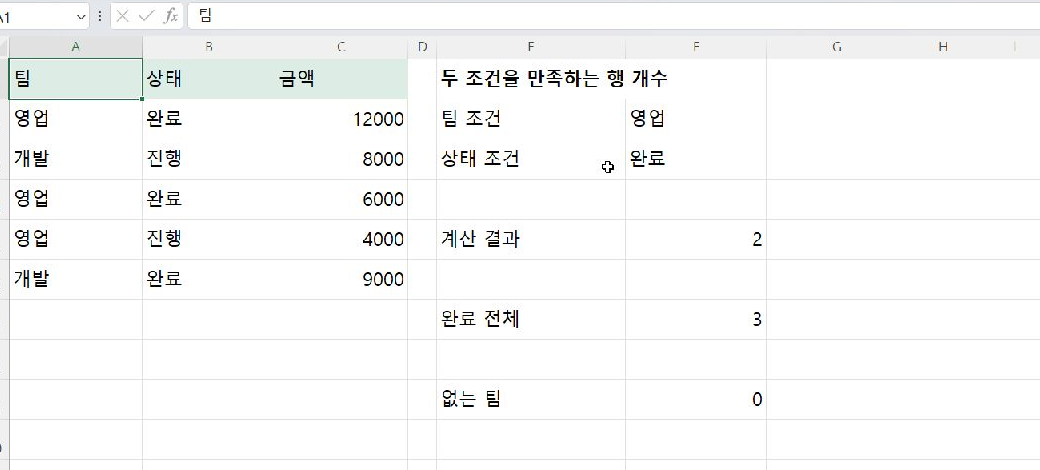
아래 표를 새 시트의 A1부터 입력해요. 첫 행은 제목이고, 실제 데이터는 2행부터 6행이에요. 내려받은 통합문서에서는 COUNTIFS 시트를 선택하면 돼요.
팀	상태	금액
영업	완료	12000
개발	진행	8000
영업	완료	6000
영업	진행	4000
개발	완료	9000
금액에는 원을 붙이지 않고 숫자만 입력해요. 원본 표 옆의 빈 영역에서 결과를 만들면 입력값과 계산값을 나란히 비교하기 편해요.
3. 두 행과 전체 완료 세 행을 대조하기
영업, 완료는 2행과 4행이에요. 개발, 완료인 6행은 팀이 달라 제외해요. F7의 =COUNTIFS(B2:B6,"완료")는 팀을 제한하지 않아 3을 반환해요.
F5의 2와 F7의 3을 비교하면 팀 조건이 하는 역할이 보여요. 금액이 12,000이든 6,000이든 조건에 맞는 한 행은 똑같이 1건이에요.
4. AND와 OR를 섞지 않기
COUNTIFS에 조건을 나열하면 모두 만족해야 하는 AND 조건이에요. 영업 또는 개발을 고르려는 문제는 조건 해석부터 달라져요. 같은 팀 열에 영업과 개발을 각각 AND 조건으로 넣으면 한 셀이 동시에 두 값이 될 수 없어 0이 나와요.
이 예제에서 F9는 존재하지 않는 지원팀의 완료 건수라 0이에요. 기대한 건수가 빠지면 셀의 공백과 범위를 먼저 확인해요. 조건 범위들의 행 수와 열 수를 맞추고 시작 행도 같은지 보세요.
F9의 0을 직접 확인하려면 =COUNTIFS(A2:A6,"지원",B2:B6,"완료")를 입력해요.
5. 반복 행도 각각 한 건으로 세기
COUNTIFS는 행의 조건을 세어요. 같은 주문이 실수로 두 번 입력돼도 두 행이면 각각 계산해요. 고유한 고객 수나 주문 수가 필요하면 먼저 어떤 열을 기준으로 같은 대상을 판별할지 정해야 해요.
상태 하나만 셀 때는 COUNTIF 예제를, 조건을 두 개 이상 결합할 때는 이 수식을 사용하세요. 저장한 연습 파일을 다시 열어 F5의 2가 유지되는지 확인하면 돼요.