엑셀 필터 해제해 숨은 행 보기
원인: 필터 조건에 맞지 않는 행은 삭제되지 않고 숨겨집니다.
해결: 조건이 걸린 머리글의 깔때기 버튼을 누르고 분류에서 필터 해제를 선택해 해당 열의 조건을 제거하세요. 필터 화살표는 그대로 두고 숨겨졌던 행을 다시 표시하는 방법입니다.
화면은 실제 프로그램에서 캡처했습니다. 이미지를 누르면 새 탭에서 원래 크기로 볼 수 있습니다. 넓은 화면은 이미지 안에서 좌우로 밀어 보세요.
1. 행 번호와 필터 표시 확인하기
왼쪽 행 번호가 2 다음 4로 건너뛰는지 확인하세요. 관찰된 표에서는 문구 행만 보이고, 분류 머리글 B1에 깔때기 표시가 있습니다.
필터는 조건에 맞지 않는 행을 삭제하지 않고 숨깁니다. 먼저 조건이 걸린 머리글의 깔때기 표시를 확인하세요.
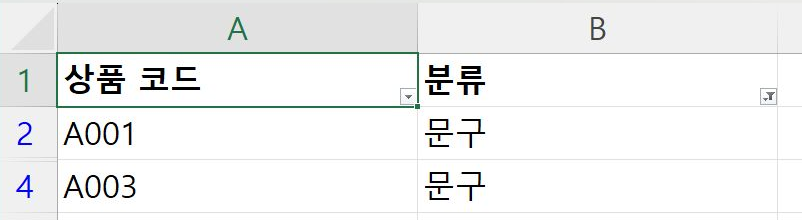
확인할 결과행 번호가 2 다음 4로 건너뛰며, 분류 머리글 B1에 깔때기 표시가 있고 문구 행만 보입니다.
2. 해당 열의 필터 조건 해제하기
분류 머리글의 깔때기 버튼을 클릭하세요. 문구만 체크된 메뉴에서 분류에서 필터 해제를 선택하세요.
자신의 표에서는 메뉴에 표시되는 머리글 이름이 다를 수 있습니다. 이 동작은 해당 열의 필터 조건을 제거하며, 데이터를 삭제하는 동작이 아닙니다.
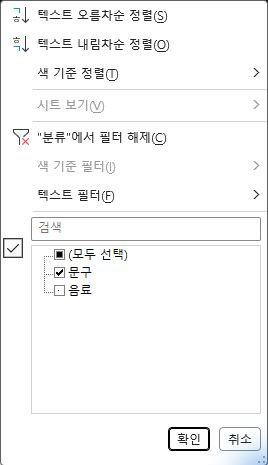
확인할 결과분류 머리글의 필터 메뉴에 문구만 체크되어 있고, 분류에서 필터 해제 항목이 보입니다.
3. 돌아온 행을 확인하고 저장하기
숨겨졌던 행이 다시 보이는지 확인하세요. 관찰된 표에서는 A002 음료 행이 돌아오고 행 번호 2, 3, 4가 모두 표시됩니다. 필터 화살표는 그대로 남습니다.
Ctrl+S로 저장한 뒤 저장한 파일을 다시 열어 행이 계속 보이는지 확인하세요.
여전히 행이 누락되면 다른 열의 필터 조건부터 확인하세요. 필터 조건이 없다면 수동으로 숨긴 행이나 그룹 접힘 등 별도 원인을 확인해야 합니다.
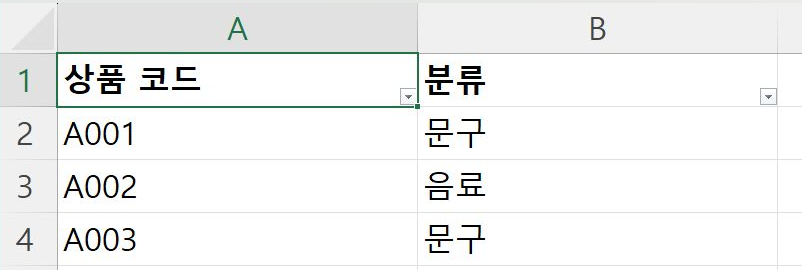
확인할 결과A002 음료 행과 행 번호 2, 3, 4가 모두 보이며, 머리글의 필터 화살표는 유지됩니다.