엑셀 SUMIFS로 영업팀의 완료 건 금액만 더하기
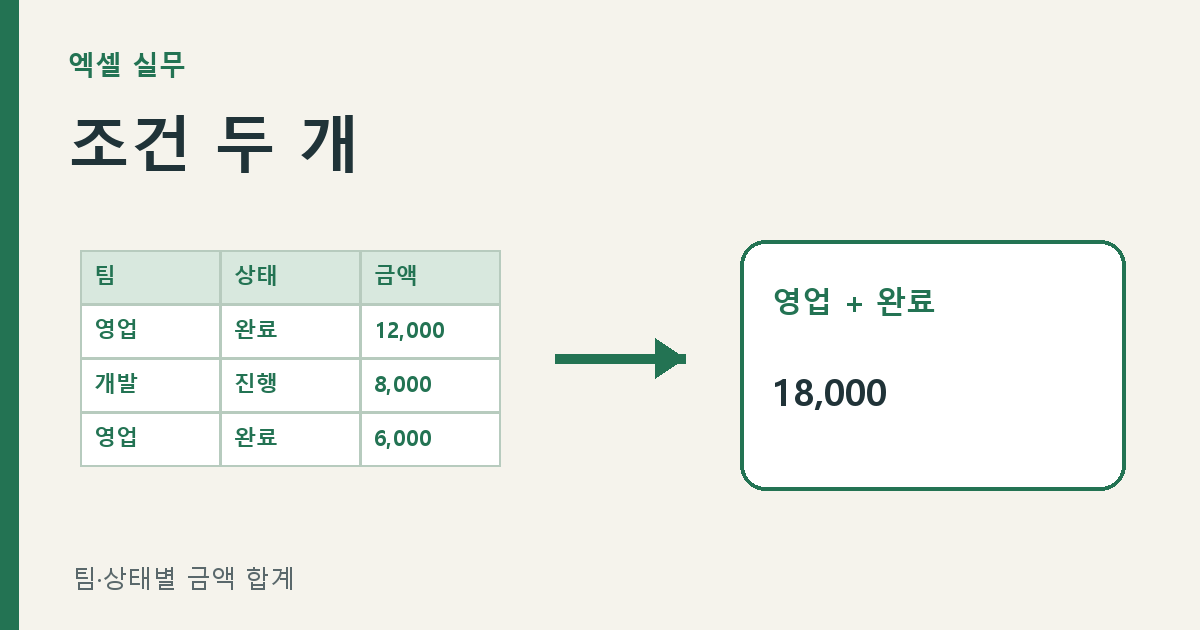
팀과 처리 상태를 함께 골라 합계를 내야 할 때는 SUMIFS를 써요. 합계 범위를 먼저 쓰고, 조건 범위와 조건을 한 쌍씩 붙이면 돼요. 영업팀의 완료 건 두 개를 더하면 18,000이에요.
연습 파일
원본은 보관하고 복사본으로 작업하세요. 예제는 보통 다운로드 폴더에 저장됩니다.
엑셀 여섯 함수 연습 통합문서 다운로드 ↓1. 빠른 계산: 영업팀의 완료 금액만 더하기
아래 예제 표를 입력하거나 내려받은 연습 파일의 SUMIFS 시트를 연 뒤 진행해요.
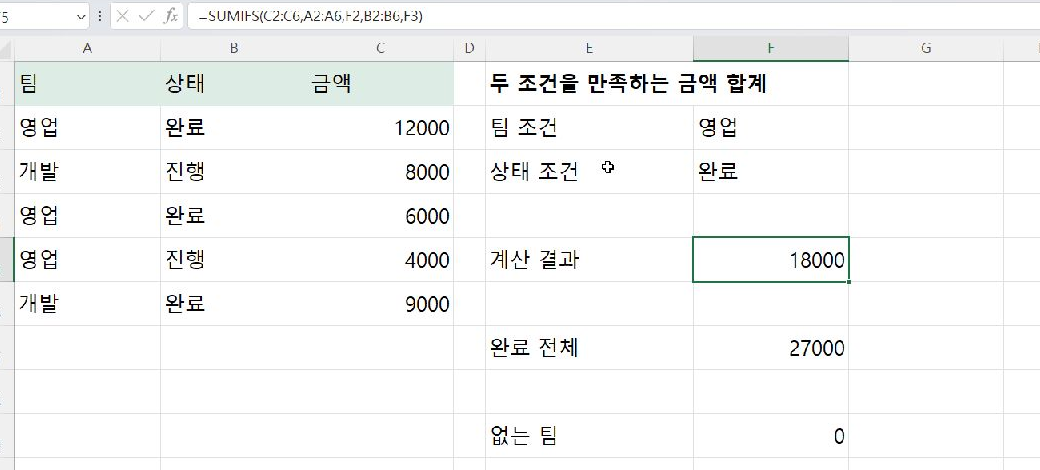
F2에 영업, F3에 완료를 적고 F5에 아래 수식을 입력한 뒤 Enter를 눌러요.
=SUMIFS(C2:C6,A2:A6,F2,B2:B6,F3)C2:C6의 금액 중 A열이 F2와 같고 B열이 F3와 같은 행을 골라 더해요. 두 조건을 같은 행에서 모두 만족해야 합계에 들어가요.
2. 원본 다섯 행과 조건 셀 준비하기
아래 표를 새 시트의 A1부터 입력해요. 첫 행은 제목이고, 실제 데이터는 2행부터 6행이에요. 내려받은 통합문서에서는 SUMIFS 시트를 선택하면 돼요.
팀	상태	금액
영업	완료	12000
개발	진행	8000
영업	완료	6000
영업	진행	4000
개발	완료	9000
금액에는 원을 붙이지 않고 숫자만 입력해요. 원본 표 옆의 빈 영역에서 결과를 만들면 입력값과 계산값을 나란히 비교하기 편해요.
3. 18,000과 완료 전체 27,000을 비교하기
표에서 영업, 완료인 2행과 4행의 금액은 12,000과 6,000이에요. 그래서 F5는 18,000이 돼요. 개발, 완료인 9,000은 팀 조건이 달라 빠져요.
F7에는 상태만 검사하는 =SUMIFS(C2:C6,B2:B6,"완료")를 넣었어요. 이 값은 27,000이에요. 두 결과가 같게 나온다면 팀 조건이 빠졌는지, A열 대신 다른 범위를 골랐는지 확인해요.
4. 0이 나올 때 범위와 조건부터 확인하기
없는 팀인 지원으로 계산하면 결과는 0이에요. 일치하는 행이 없는 경우와 합계할 숫자가 없는 경우를 나눠 살펴봐야 해요. 먼저 A열의 팀 이름과 조건 셀의 앞뒤 공백을 비교하고, 금액이 문자로 저장됐는지 확인해요.
합계 범위와 각 조건 범위는 모두 같은 행 수와 시작 행을 사용하세요. C2:C6에 A3:A7을 짝지으면 다른 행을 비교하게 돼요. 수식을 다른 칸으로 복사할 때 범위를 고정하려면 $C$2:$C$6처럼 절대 참조로 바꿔요.
5. SUMIF와 나눠 쓰는 기준
팀 하나만 고를 때는 기존 SUMIF 예제가 더 단순해요. 팀과 상태처럼 조건이 늘면 SUMIFS로 바꾸고, 합계 범위가 첫 번째라는 순서를 확인해요. 둘을 바꿀 때 인수를 그대로 붙여 넣으면 계산 범위를 잘못 잡기 쉬워요.
연습 통합문서를 저장했다가 다시 열어 F5가 18,000인지 확인하세요. 실무 표의 행이 늘어나면 수식의 끝 행도 늘려야 해요. 이 예제는 고정 범위 다섯 행을 사용해요.