엑셀 중복값, 삭제 없이 색으로 찾기
원인: 같은 값이 여러 셀에 있어도 기본 표시만으로는 중복 여부가 드러나지 않습니다.
해결: 검사할 범위를 선택하고 홈 > 조건부 서식 > 셀 강조 규칙 > 중복 값을 적용하세요. 값을 삭제하는 대신 셀의 모양을 바꿔 중복된 값을 눈으로 구분할 수 있습니다.
화면은 실제 프로그램에서 캡처했습니다. 이미지를 누르면 새 탭에서 원래 크기로 볼 수 있습니다. 넓은 화면은 이미지 안에서 좌우로 밀어 보세요.
1. 중복을 검사할 범위 선택하기
값이 A001인 A2와 A4, 값이 A002인 A3를 확인하세요. A2부터 A4까지 드래그해 선택하세요.
검사 범위는 A2:A4만 선택하고 제목 행과 수량 열은 포함하지 마세요.
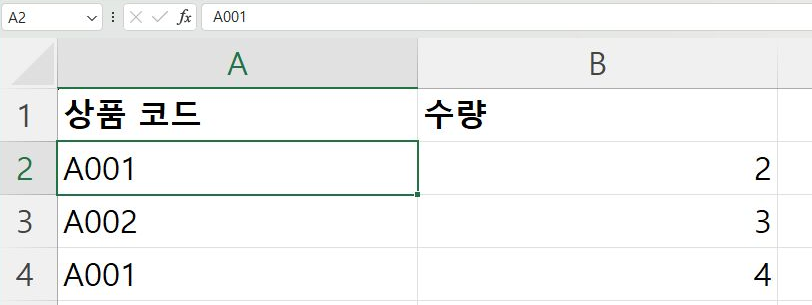
확인할 결과A2:A4가 선택되어 있으며, 제목 행과 수량 열은 선택 범위에서 제외되어 있습니다.
2. 중복 값 메뉴 열기
범위를 선택한 상태에서 홈 > 조건부 서식 > 셀 강조 규칙 > 중복 값을 차례로 클릭하세요.
조건부 서식은 조건에 따라 셀의 모양을 바꾸는 기능입니다.
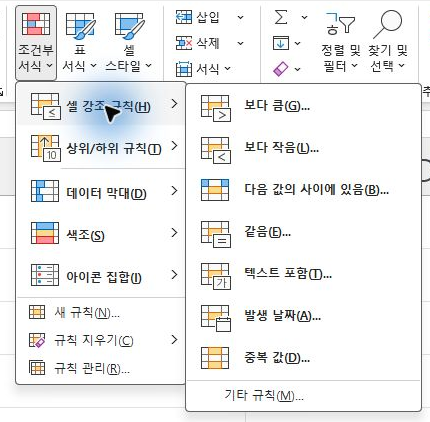
확인할 결과중복 값 대화상자가 열립니다.
3. 중복값 강조 색 적용하기
중복 값 대화상자에서 중복과 진한 빨강 텍스트가 있는 연한 빨강 채우기가 선택되어 있는지 확인하세요.
이 선택을 유지한 채 확인을 클릭하세요.
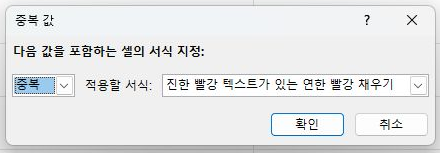
확인할 결과중복 값 대화상자에서 ‘중복’과 ‘진한 빨강 텍스트가 있는 연한 빨강 채우기’가 선택되어 있습니다.
4. 원본 유지와 저장 결과 확인하기
중복값의 강조와 원본 데이터 유지를 확인하세요. A001 두 셀은 붉게 표시되고 A002는 그대로이며, 수량 2, 3, 4와 모든 행이 유지되어야 합니다.
Ctrl+S를 눌러 저장한 뒤 파일을 다시 열어 강조 표시가 유지되는지 확인하세요.
예상한 값이 강조되지 않으면 선택 범위와 값의 앞뒤 공백을 확인하세요. 이 강조는 선택 범위 안의 중복값을 표시할 뿐, 중복 삭제나 전체 행의 완전한 일치를 뜻하지 않습니다.
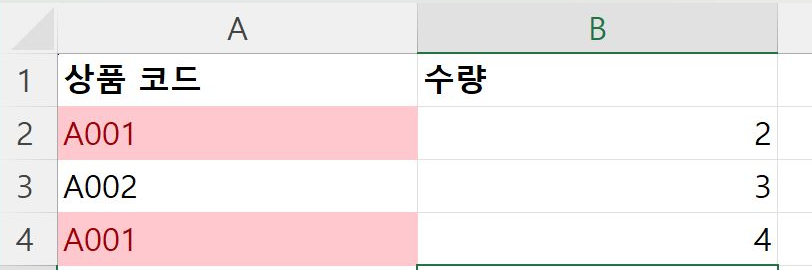
확인할 결과저장 후 다시 열어도 A001 두 셀의 붉은 표시가 유지됩니다. A002의 표시, 수량 2, 3, 4와 모든 행은 그대로 보존되어 있습니다.