엑셀 SORT 함수로 원본을 두고 금액 큰 순서로 정렬하기
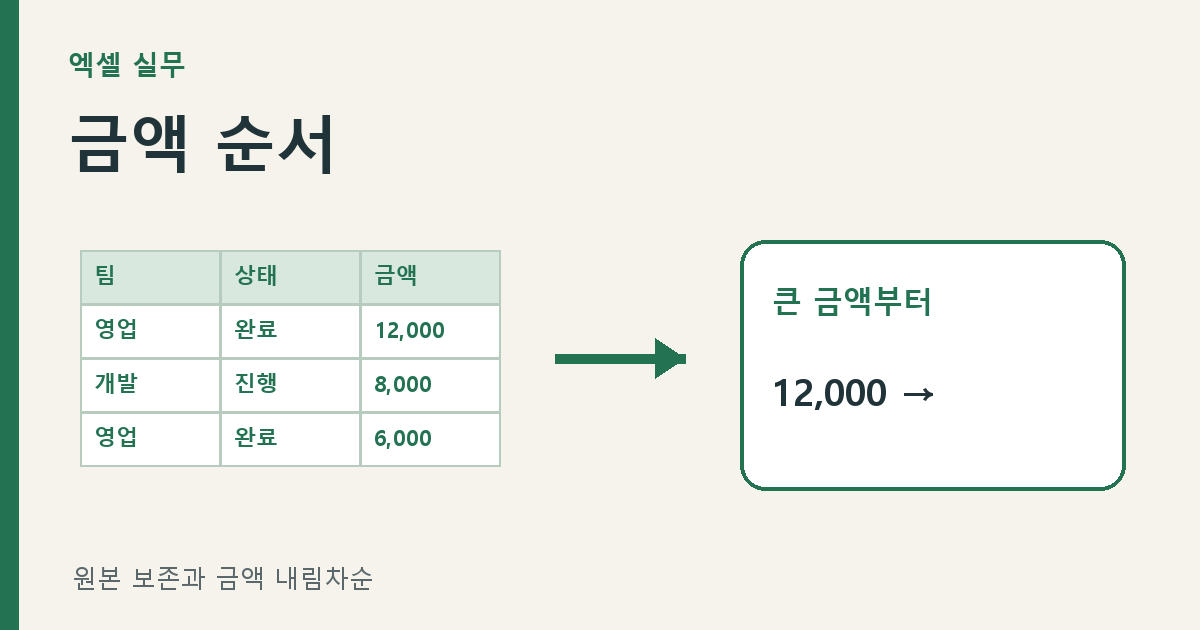
원본 순서는 유지하고 정렬된 표를 따로 만들 때 SORT 함수를 써요. 표 전체를 범위로 잡고 금액 열 번호와 내림차순 -1을 지정하면 팀, 상태, 금액이 같은 행으로 함께 움직여요.
연습 파일
원본은 보관하고 복사본으로 작업하세요. 예제는 보통 다운로드 폴더에 저장됩니다.
엑셀 여섯 함수 연습 통합문서 다운로드 ↓1. 빠른 정렬: 세 번째 열을 큰 순서로
아래 예제 표를 입력하거나 내려받은 연습 파일의 SORT 시트를 연 뒤 진행해요.
빈 E5에 아래 수식을 입력해요. 결과가 펼쳐질 E5:G9를 먼저 비워 두세요.
=SORT(A2:C6,3,-1)3은 선택한 A2:C6 안에서 세 번째 열인 금액을 뜻해요. -1은 큰 값부터 정렬하는 내림차순이에요. C열만 고르지 않고 A열부터 C열까지 함께 선택해야 팀과 상태가 금액과 같이 움직여요.
2. 같이 움직여야 하는 열을 모두 선택하기
아래 표를 새 시트의 A1부터 입력해요. 첫 행은 제목이고, 실제 데이터는 2행부터 6행이에요. 내려받은 통합문서에서는 SORT 시트를 선택하면 돼요.
팀	상태	금액
영업	완료	12000
개발	진행	8000
영업	완료	6000
영업	진행	4000
개발	완료	9000
금액에는 원을 붙이지 않고 숫자만 입력해요. 원본 표 옆의 빈 영역에서 결과를 만들면 입력값과 계산값을 나란히 비교하기 편해요.
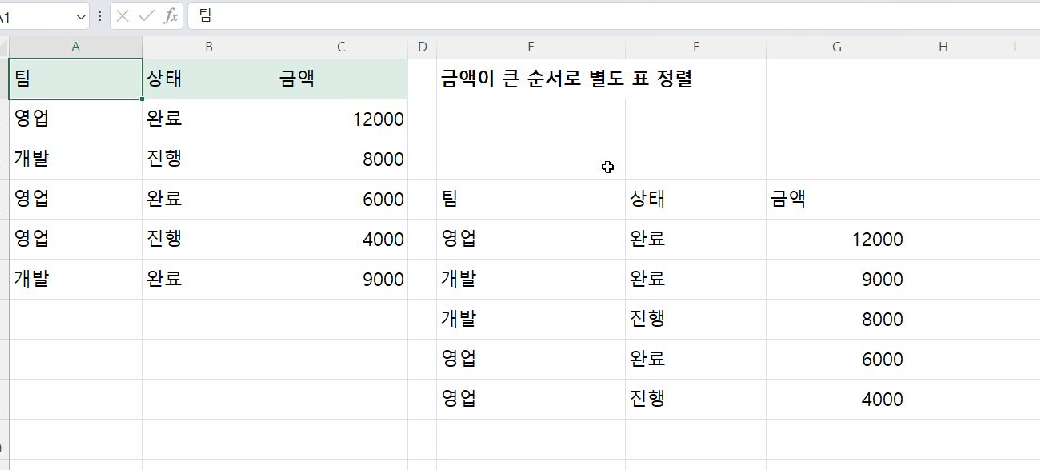
결과 제목은 E4:G4에 팀, 상태, 금액으로 입력해요. 제목 행을 제외한 A2:C6을 정렬하므로 원본의 머리글이 중간으로 섞이지 않아요.
3. 12,000부터 4,000까지 확인하기
결과 금액은 12,000 → 9,000 → 8,000 → 6,000 → 4,000 순서예요. 9,000 옆에는 개발, 완료, 8,000 옆에는 개발, 진행이 있어야 해요. 금액 순서와 행의 연결을 함께 확인하세요.
왼쪽 원본은 12,000, 8,000, 6,000, 4,000, 9,000 순서를 유지해요. 정렬된 결과만 별도로 만들어 보고서에 쓸 수 있어요.
4. 열 번호와 숫자 형식을 점검하기
범위를 B2:D6으로 바꾸면 3은 D열을 뜻해요. 열 번호는 워크시트 전체가 아니라 선택한 범위 안에서 세어요. 열을 삽입하거나 범위를 바꿨다면 이 번호도 다시 확인해요.
금액이 숫자처럼 보이는 문자면 기대와 다르게 정렬될 수 있어요. 원본의 값 형식을 먼저 확인한 뒤 수식을 다시 계산하세요. #SPILL!이 보이면 결과 범위에 다른 자료나 병합 셀이 있는지도 살펴봐요.
병합 셀이 원인이면 필요한 자료를 보관한 뒤 출력 영역의 병합을 해제하거나, 수식을 병합되지 않은 빈 영역으로 옮겨요.
5. 원본 정렬이 필요할 때 선택하기
원본 표의 순서 자체를 바꿀 목적이면 데이터 메뉴의 정렬을 사용할 수 있어요. SORT는 원본을 보관한 채 다른 위치에 정렬 결과를 보여 주려는 작업에 잘 맞아요. Microsoft 365와 Excel 2021, 2024에서 지원해요.
이 고정 범위 예제는 원본에 7행을 추가해도 자동 확장되지 않아요. 범위를 늘리고 저장한 뒤, 다시 열어 결과 행 수와 최대, 최소 금액을 대조하세요.