사무용 모니터 QHD·4K, 엑셀 작업에는 어떤 쪽이 맞을까?
이 글의 쿠팡파트너스 링크로 구매하면 작성자가 수수료를 받아요.
원인: 같은 27인치라도 해상도와 배율에 따라 글씨 크기와 표시되는 표의 범위가 달라져요. 4K를 선택해도 배율을 높이면 기대한 만큼 엑셀 열이 늘어나지 않을 수 있어요.
해결: 읽기 편한 글씨 크기를 먼저 정하고, 재무표와 PDF가 함께 들어가는지로 QHD, 4K를 고르세요. 노트북의 영상 출력과 충전 조건, 책상 크기까지 맞춰야 필요한 케이블과 추가 부품을 정할 수 있어요.
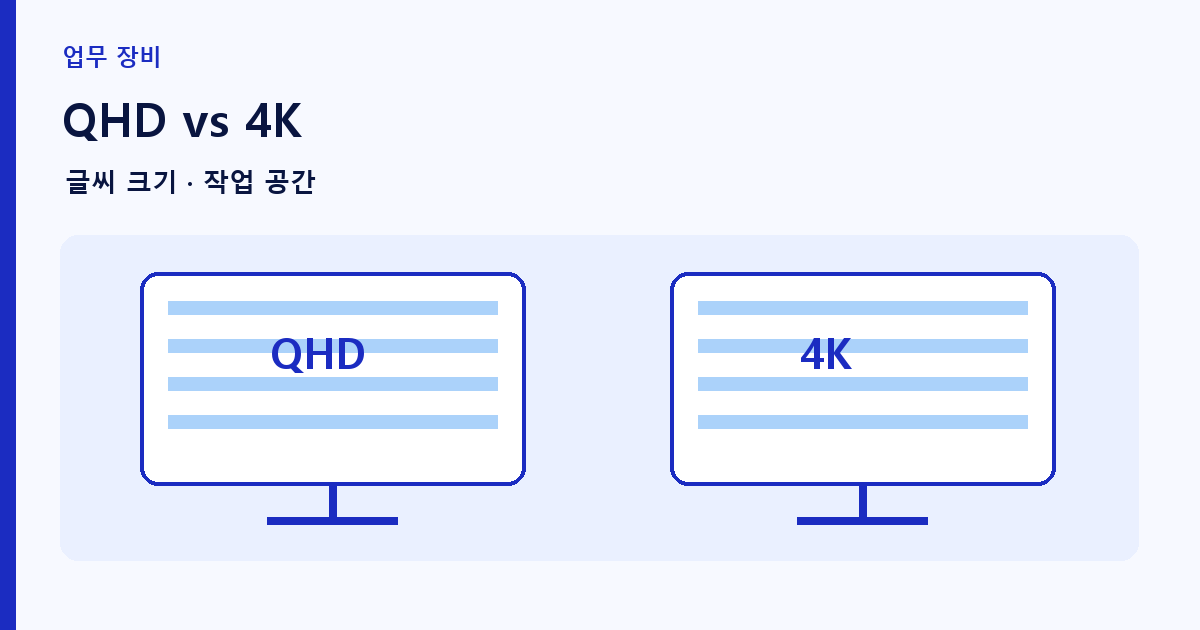
1. 해상도보다 사용할 배율과 표의 범위를 먼저 정해요
27인치 QHD는 2560×1440, 4K는 3840×2160이에요. 같은 화면 크기에서 4K는 가로, 세로 픽셀이 각각 1.5배여서 픽셀 밀도가 높아요. 글자 윤곽을 더 촘촘하게 표현할 수 있지만, 표시되는 열과 행의 수는 Windows 배율과 Excel 확대율에도 영향을 받아요.
가정 계산으로 4K에 150% 배율을 적용하면 논리적 작업 영역은 2560×1440이에요. QHD의 100%와 계산상 같아도 앱의 배율 처리와 글꼴에 따라 글씨 표현이나 배치는 달라질 수 있어요. 따라서 해상도 숫자만으로 작업 공간을 비교하기보다 사용할 배율을 함께 적어두세요.
월별 매출, 비용, 합계가 있는 재무표와 거래 내역 PDF를 나란히 놓는다면 다음 조건으로 선택하세요.
- QHD: 읽기 편한 글씨 크기에서 필요한 열과 PDF가 함께 들어가는지 확인하세요. - 4K: 사용할 배율을 적용한 뒤 필요한 열이 얼마나 남는지와 글자 표현을 함께 비교하세요. - 공통: 재무표의 열 너비와 PDF 확대율을 맞추고, 합계 열을 보려고 가로 스크롤을 자주 해야 하는지 살펴보세요.
Windows의 배율은 메뉴와 앱 표시 크기에, Excel의 확대/축소는 시트 표시 크기에 영향을 줘요. 리본 메뉴는 적당하고 셀 글씨만 작다면 Excel 확대율부터 조절하세요. 메뉴까지 작다면 Windows 배율을 먼저 정한 뒤 시트 확대율을 맞추세요.
Microsoft의 Windows 디스플레이 배율과 해상도 안내는 기본 해상도보다 낮춰 쓰면 텍스트 선명도가 떨어질 수 있다고 설명해요. 설정 → 시스템 → 디스플레이에서 대상 모니터를 선택하고, 디스플레이 해상도는 권장값을 유지한 채 배율을 조절하세요. 구매 전에는 책상 깊이와 받침대가 놓일 폭을 재고, 높이 조절 범위도 앉은 자세에 맞는지 확인하세요.
같은 27인치, 같은 표에서 배율을 비교하는 계산표
모니터 크기를 27인치로 고정하고 Windows 배율만 바꿔 계산해 볼게요. 논리적 가로, 세로 크기는 물리 픽셀 수를 배율로 나눈 값이에요. 화면의 가로 절반에는 Excel, 나머지에는 PDF를 놓는다고 가정해요.
| 해상도, 배율 | 전체 논리 영역 | 반쪽 창 가로 폭 | QHD 100% 대비 |
|---|---|---|---|
| QHD 2560×1440, 100% | 2560×1440 | 1280 | 기준 |
| 4K 3840×2160, 150% | 2560×1440 | 1280 | 작업 영역 같음 |
| 4K 3840×2160, 125% | 3072×1728 | 1536 | 가로, 세로 20% 넓음 |
| 4K 3840×2160, 200% | 1920×1080 | 960 | 가로, 세로 25% 좁음 |
같은 27인치에서 픽셀 밀도는 QHD 약 108.8PPI, 4K 약 163.2PPI로 계산돼요. 4K 150%는 QHD 100%와 논리적 영역이 같아도 같은 크기의 글자에 더 많은 픽셀을 쓸 수 있어요. 표는 배율 환산값이며, 실제 창 배치와 글자 표현은 앱과 글꼴에 따라 달라져요.
표 너비도 고정해 보세요. A열 항목 180논리 픽셀, 월별 12열 각 90, 합계 100이라면 필요한 가로 폭은 1360이에요. 창 테두리, 행 번호, 스크롤바를 빼기 전에도 1280폭 반쪽 창에는 80이 모자라요. 4K 125%의 1536에서는 176이 남지만, 실제 UI 여백과 글자 읽기 편한 정도를 확인해야 해요. 열을 줄이거나 Excel에 화면의 60%를 배정하는 방법도 먼저 비교할 수 있어요.
현재 모니터에서도 실제 재무표 복사본과 PDF를 열고, 같은 열 너비, Excel 100%, PDF 동일 확대율로 배치해 보세요. 합계 열을 보기 위해 가로 스크롤해야 하는지, 15분 작업에서 글자가 불편한지를 적어요. 읽기 편한 설정이 4K 150%라면 추가 지출의 주된 이유는 표시 열 증가보다 선명도에 두는 편이 맞아요. 매장이나 대여한 화면에서 계산표와 실제 배치를 대조해 보세요.
2. USB-C 포트 역할과 추가 부품까지 구매 구성에 넣어요
QHD 제품 후보로는 Dell S2725DC의 사양을 살펴볼 수 있어요. 2026-10-11 기준 Dell S2725DC 공식 제품 안내에는 27인치 IPS, 2560×1440, 최대 144Hz, USB-C 연결, 높이, 피벗, 좌우 회전, 기울기 조절이 기재돼 있어요. 4K 후보를 고를 때도 같은 항목을 대조하고, 재무표 작업에서는 필요한 열의 표시 범위와 화면 높이를 먼저 맞추세요.
USB-C는 포트 역할에 따라 확인할 항목이 달라요. 노트북과 연결하는 업스트림 포트에서는 영상 입력과 노트북 충전 기능을 확인하세요. 주변기기를 연결하는 다운스트림 포트에서는 연결할 기기에 공급하는 전원을 확인하세요. 두 포트의 전력 수치를 서로 대신해서 판단하면 충전 구성을 잘못 고를 수 있어요.
예를 들어 회의가 끝난 뒤 노트북을 책상에 놓고 케이블 하나로 재무표와 PDF 작업을 이어가려면, 노트북 USB-C 포트가 영상 출력을 지원해야 해요. 모니터의 노트북 충전 전력도 노트북 제조사가 안내하는 요구량에 맞아야 해요. 충전 전력이 부족한 구성이라면 기존 충전기를 함께 연결하는 방법까지 비교하세요. 케이블도 필요한 영상 출력과 충전 조건을 지원해야 해요.
구매 금액은 본체만 보지 말고 필요한 부품을 합쳐 비교하세요. 국내 판매 페이지에서 정확한 모델명과 동봉품을 확인한 뒤, 동봉 케이블로 연결할 수 있으면 별도 케이블을 제외하세요. 추가 영상 케이블이나 어댑터가 필요하면 장바구니에 함께 넣고, 노트북 충전기와 모니터 암도 필요한 경우에만 더하세요.
예산을 정할 때는 원하는 작업 공간도 함께 적어두세요. 4K를 150%로 쓸 계획이라면 앞의 가정 계산상 작업 영역은 QHD 100%와 같아요. 더 많은 열을 보고 싶은지, 비슷한 범위에서 글자를 더 촘촘하게 표현하고 싶은지에 따라 추가 지출의 이유가 달라져요. 주문 전에는 후보별로 사용할 배율, 노트북 연결 방식, 별도 구매 부품을 적고 총액을 비교하세요.
참고한 자료
이어서 살펴볼 글
USB-C 허브 구매 전, HDMI 호환과 PD 충전 출력을 따로 확인해요 →
이 포스팅은 쿠팡 파트너스 활동의 일환으로, 이에 따른 일정액의 수수료를 제공받습니다.