엑셀 텍스트 셀 수식이 계산 안 될 때 입력 다시 확정하기
원인: 텍스트 형식 셀에 입력한 수식은 문자로 취급될 수 있어, 서식만 바꿔도 바로 계산되지 않을 수 있습니다.
해결: 문제 셀의 표시 형식을 일반으로 바꾸고 F2 → Enter로 입력을 수식으로 다시 확정하세요. 확인된 셀에서는 =SUM(A2:A3)가 계산되어 3000으로 표시됩니다.
화면은 실제 프로그램에서 캡처했습니다. 이미지를 누르면 새 탭에서 원래 크기로 볼 수 있습니다. 넓은 화면은 이미지 안에서 좌우로 밀어 보세요.
1. 수식이 문자로 표시되는 셀 확인하기
B2 셀을 선택하고 수식 =SUM(A2:A3)가 결과 대신 글자로 보이는지 확인하세요. 확인된 입력값은 A2의 1000, A3의 2000입니다.
홈 탭의 표시 형식이 텍스트인지 확인하세요. 이 절차는 수식 자체가 문자로 입력된 경우를 대상으로 하며, SUM에 사용할 숫자가 텍스트로 저장된 문제나 #NAME? 오류와는 다릅니다.
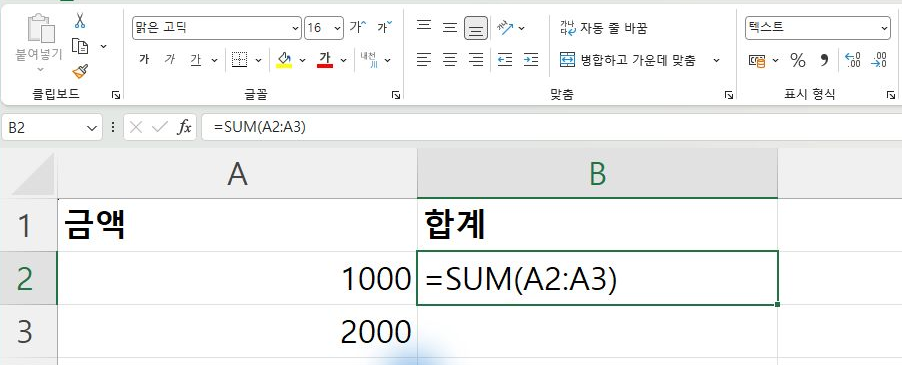
확인할 결과B2에 =SUM(A2:A3)가 글자로 표시되고, 홈 탭의 표시 형식은 텍스트로 보입니다.
2. 문제 셀의 표시 형식을 일반으로 바꾸기
B2 셀을 선택한 상태에서 홈 탭의 표시 형식 목록을 열고 일반을 선택하세요.
서식만 바꾸면 기존 수식 문자열이 그대로 남을 수 있습니다. 다음 단계에서 입력을 다시 확정하세요.
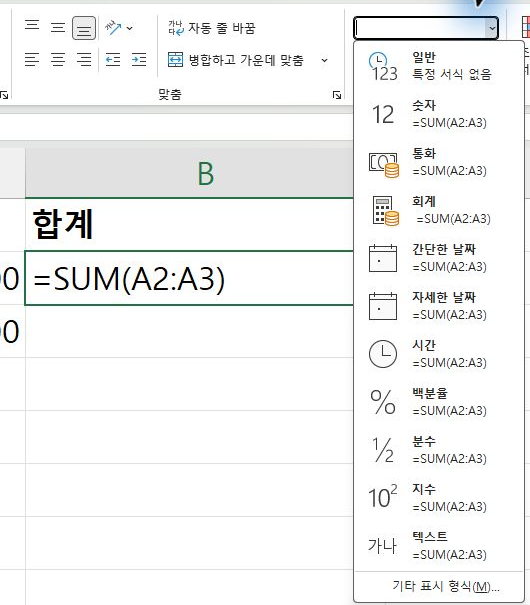
확인할 결과표시 형식이 일반으로 바뀌지만, B2의 기존 수식 문자열은 그대로 남습니다.
3. F2와 Enter로 수식 다시 확정하기
일반으로 바꾼 B2 셀에서 F2를 누른 다음 Enter를 누르세요. 기존 입력을 수식으로 다시 확정하여 계산되도록 하는 동작입니다.
=SUM(A2:A3) 문자열 대신 계산 결과 3000이 표시되는지 확인하세요.
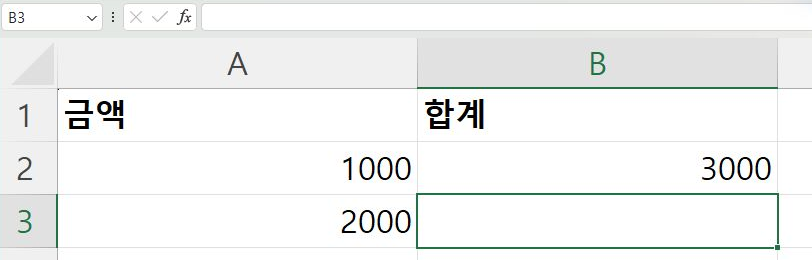
확인할 결과B2에 수식 문자열 대신 계산 결과 3000이 표시됩니다.
4. 저장한 파일을 다시 열어 결과 확인하기
Ctrl+S로 저장한 뒤 파일을 닫으세요. 저장한 같은 파일을 다시 열고 B2에 3000이 유지되는지 확인하세요.
해결되지 않고 모든 수식이 글자로 보인다면 수식 표시 설정 문제일 수 있으므로 이 방법을 반복 적용하지 마세요. 수식 앞에 작은따옴표나 공백이 있다면 원래 수식을 확인하세요.
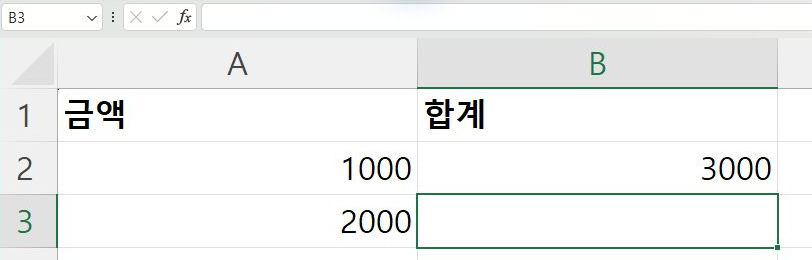
확인할 결과같은 파일을 다시 열어도 B2에 3000이 유지됩니다.