엑셀 FILTER 함수로 조건에 맞는 행만 따로 가져오기
원본 표는 그대로 두고 완료된 행만 옆에 모으려면 FILTER 함수를 써요. 결과를 넣을 칸 주변을 비우고 조건을 지정하면 여러 행이 한 번에 펼쳐져요. Microsoft 365와 Excel 2021, 2024에서 사용할 수 있어요.
연습 파일
원본은 보관하고 복사본으로 작업하세요. 예제는 보통 다운로드 폴더에 저장됩니다.
엑셀 여섯 함수 연습 통합문서 다운로드 ↓1. 빠른 추출: 완료 행을 별도 표로 만들기
아래 예제 표를 입력하거나 내려받은 연습 파일의 FILTER 시트를 연 뒤 진행해요.
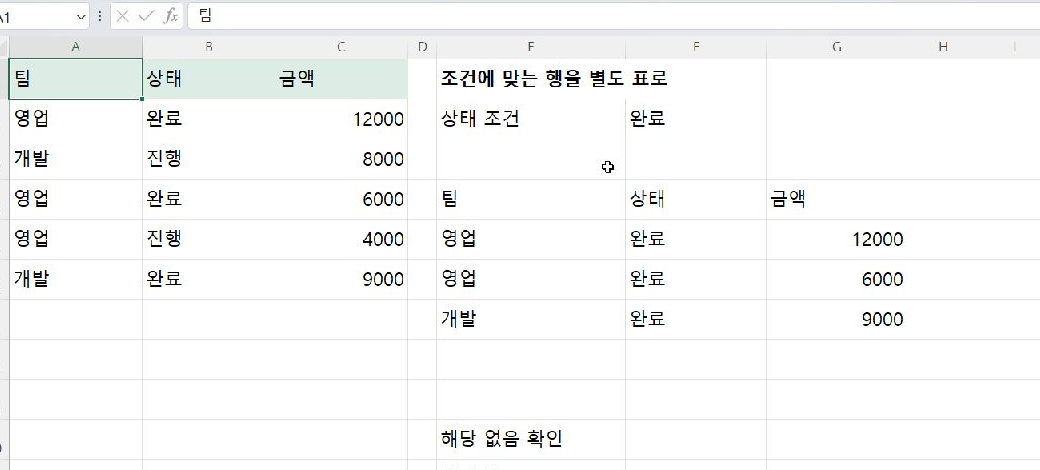
F2에 완료를 넣고 E5에 아래 수식을 입력해요. E5:G9는 비워 두세요.
=FILTER(A2:C6,B2:B6=F2,"해당 없음")원본 범위는 A2:C6, 행을 고르는 기준은 B열의 상태예요. E5 한 칸에만 입력해도 필요한 행과 열로 결과가 펼쳐져요. 이 동작을 스필이라고 불러요.
2. 제목을 빼고 데이터 범위 잡기
아래 표를 새 시트의 A1부터 입력해요. 첫 행은 제목이고, 실제 데이터는 2행부터 6행이에요. 내려받은 통합문서에서는 FILTER 시트를 선택하면 돼요.
팀	상태	금액
영업	완료	12000
개발	진행	8000
영업	완료	6000
영업	진행	4000
개발	완료	9000
금액에는 원을 붙이지 않고 숫자만 입력해요. 원본 표 옆의 빈 영역에서 결과를 만들면 입력값과 계산값을 나란히 비교하기 편해요.
출력 표의 E4:G4에는 팀, 상태, 금액을 적어요. 함수 범위에 제목 행을 넣지 않았으므로 결과 제목은 별도로 준비해요.
3. 완료 세 행과 금액을 대조하기
결과는 영업, 완료, 12,000, 영업, 완료, 6,000, 개발, 완료, 9,000 순서예요. 원본의 순서를 유지해요. A열부터 C열까지의 원본 다섯 행도 남아 있어요.
연습 파일 E11에는 상태가 보류인 행을 찾는 =FILTER(A2:C6,B2:B6="보류","해당 없음")를 넣었어요. 보류가 없으므로 해당 없음이 표시돼요. 세 번째 인수로 결과가 없을 때 보여 줄 문구를 정할 수 있어요.
4. #SPILL!이 뜨면 출력 영역부터 비우기
결과가 펼쳐질 영역에 다른 값이나 병합 셀이 있으면 #SPILL!이 생길 수 있어요. E5의 수식과 원본을 유지한 채 필요한 출력 영역을 확인해요. 다른 자료가 있으면 별도 위치로 옮기고, 결과 수식은 엑셀 표 내부가 아닌 빈 셀에 넣어요.
스필된 결과 중간 셀은 따로 고칠 수 없어요. 조건이나 범위를 바꾸려면 시작 셀 E5의 수식을 수정해요. 이 예제의 원본은 A2:C6 고정 범위라 새로 추가한 7행은 자동 포함되지 않아요.
병합 셀이 원인이면 필요한 자료를 보관한 뒤 출력 영역의 병합을 해제하거나, 수식을 병합되지 않은 빈 영역으로 옮겨요.
5. 기존 필터 메뉴와 목적 나누기
기존 표에서 잠시 행을 숨기며 살펴볼 때는 데이터 필터를 쓰면 돼요. FILTER 함수는 다른 위치에 조건별 결과 표가 필요할 때 편해요. 함수가 인식되지 않고 _xlfn이나 #NAME?가 보이면 사용 중인 Excel 버전의 FILTER 지원 여부를 확인하세요.
연습 파일을 다시 열었을 때 세 행이 유지되는지도 확인해요. 수식의 세 번째 인수와 원본 끝 행을 함께 점검하면 빈 결과와 누락된 행을 나눠 살펴볼 수 있어요.