엑셀 #VALUE! 오류 해결 방법
원인: 1,000원처럼 숫자에 글자를 붙여 입력하면 Excel이 문자로 읽어 #VALUE!가 날 수 있습니다.
해결: 계산에 쓰는 셀에 1000처럼 숫자만 다시 입력하세요. 예제의 =B2*C2는 2000으로 바뀝니다.
‘원’ 표시는 아래 셀 서식으로 붙이면 계산을 유지할 수 있습니다. 날짜, 조회 함수 오류는 원인이 다를 수 있습니다.
연습 파일
원본은 보관하고 복사본으로 작업하세요. 예제는 보통 다운로드 폴더에 저장됩니다.
#VALUE! 연습 파일 다운로드 ↓화면은 실제 프로그램에서 캡처했습니다. 이미지를 누르면 새 탭에서 원래 크기로 볼 수 있습니다. 넓은 화면은 이미지 안에서 좌우로 밀어 보세요.
1. 오류 셀이 계산하는 값을 확인하세요
예제는 단가 × 수량을 계산하는 표입니다. 위의 연습 파일을 내려받아 Excel에서 열거나, 업무 파일의 복사본으로 확인하세요.
#VALUE!가 나온 D2 셀을 누르면 위의 수식 입력줄에 =B2*C2가 보입니다. B2의 단가와 C2의 수량을 곱한다는 뜻입니다.
B2에는 1,000원, C2에는 2가 있습니다. 문제는 B2의 ‘원’까지 실제 값으로 입력한 것입니다. Excel은 이 값을 숫자가 아닌 문자로 읽어 곱셈을 할 수 없습니다.
본인의 수식이 다르면 먼저 수식이 참조하는 셀을 확인하세요. 날짜 계산이나 조회 함수에서 발생한 오류는 이 예제와 원인이 다를 수 있습니다.

확인할 결과수식 =B2*C2, 단가 1,000원, 수량 2, 결과 #VALUE!를 확인합니다.
2. ‘원’을 빼고 숫자만 다시 입력하세요
B2 셀을 누르고 기존 1,000원 대신 1000을 입력한 뒤 Enter를 누르세요. 수식이 있는 D2가 아니라, 계산에 쓰는 단가를 고치는 것입니다.
D2의 #VALUE!가 2000으로 바뀌면 해결입니다. 숫자 1000에 수량 2를 곱할 수 있게 됐기 때문입니다.
여전히 오류가 나오면 수식이 가리키는 다른 셀에도 단위나 불필요한 문자가 있는지 확인하세요. 셀 서식을 ‘숫자’로 바꾸기만 해서는 이미 입력한 ‘원’ 문자가 없어지지 않습니다. 실제 입력값을 확인해야 합니다.

확인할 결과B2의 입력값은 1000, D2의 계산 결과는 2000입니다.
3. ‘원’은 셀 서식으로 표시하세요
단가에 ‘원’을 다시 직접 입력하면 같은 문제가 생깁니다. 계산값은 숫자로 두고, 보이는 모양만 바꾸세요.
B2를 선택하고 Ctrl + 1을 누릅니다. ‘셀 서식’ 창의 ‘표시 형식’ → ‘사용자 지정’을 선택하세요. ‘형식(T)’ 칸의 기존 내용을 #,##0"원"으로 바꿉니다. 수식 입력줄에 넣는 코드가 아닙니다.
‘보기’에 1,000원이 보이면 ‘확인’을 누르세요. 따옴표 안의 ‘원’은 화면에 붙일 글자입니다. #,##0은 천 단위 쉼표를 넣고 소수점 없이 표시합니다. 소수점 금액을 쓰는 표라면 이 서식을 그대로 적용하지 마세요.
‘원’이 안 보이면 따옴표와 형식 코드를 확인하세요. 이 단계는 앞에서 숫자로 고친 셀에 적용합니다.
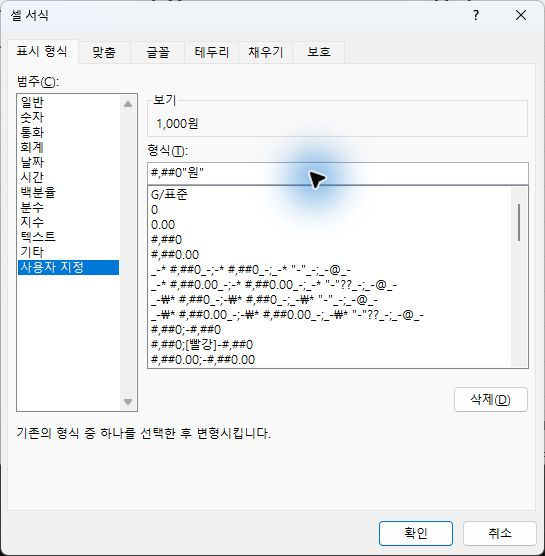
확인할 결과‘사용자 지정’의 형식은 #,##0"원", 미리보기는 1,000원입니다.
4. 표시와 계산 결과를 함께 확인하세요
B2를 다시 누르세요. 셀에는 1,000원, 위의 수식 입력줄에는 1000이 보여야 합니다. D2의 계산 결과도 2000인지 확인합니다.
처음의 1,000원과 지금의 1,000원은 겉모습이 같아도 다릅니다. 처음에는 글자를 입력했고, 지금은 숫자 1000에 표시 형식만 붙인 것입니다.
업무 파일은 원본을 보관한 채 다른 이름으로 저장하고, 다시 열어 결과를 확인하세요. 예제에서도 저장한 파일을 다시 열어 숫자와 계산 결과가 유지되는지 확인했습니다.
오류를 0이나 빈칸으로 가리는 것과 계산을 고치는 것은 다릅니다. IFERROR로 숨기기 전에 입력값과 수식을 먼저 확인하세요. 숫자로 고친 뒤에도 오류가 계속되면 아래 Microsoft 오류 안내에서 사용 중인 함수의 항목을 확인하세요.

확인할 결과B2의 표시는 1,000원, 입력값은 숫자 1000이며 D2는 2000입니다.