엑셀 UNIQUE 함수로 중복 없는 목록 따로 만들기
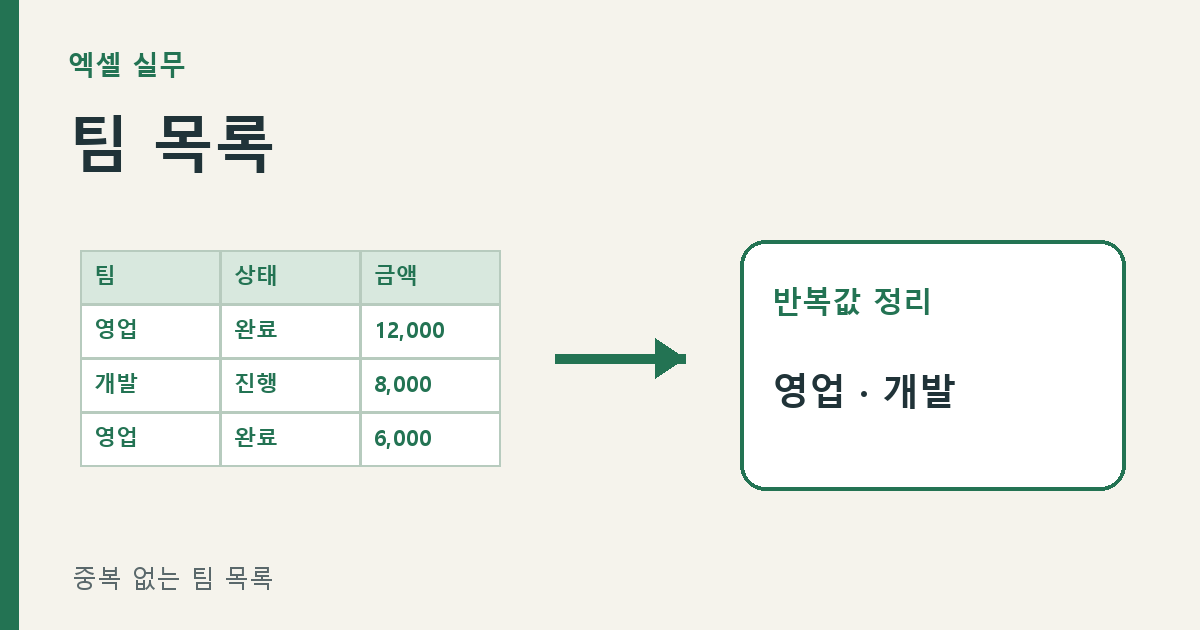
원본을 지우지 않고 팀 이름 목록만 뽑고 싶다면 UNIQUE 함수를 써요. 기본 설정은 영업과 개발을 팀당 한 번씩 보여 줘요. 세 번째 인수를 TRUE로 두면 원본에서 정확히 한 번만 등장한 값만 골라요.
연습 파일
원본은 보관하고 복사본으로 작업하세요. 예제는 보통 다운로드 폴더에 저장됩니다.
엑셀 여섯 함수 연습 통합문서 다운로드 ↓1. 빠른 추출: 팀마다 한 번씩 표시하기
아래 예제 표를 입력하거나 내려받은 연습 파일의 UNIQUE 시트를 연 뒤 진행해요.
빈 E5에 아래 수식을 입력해요.
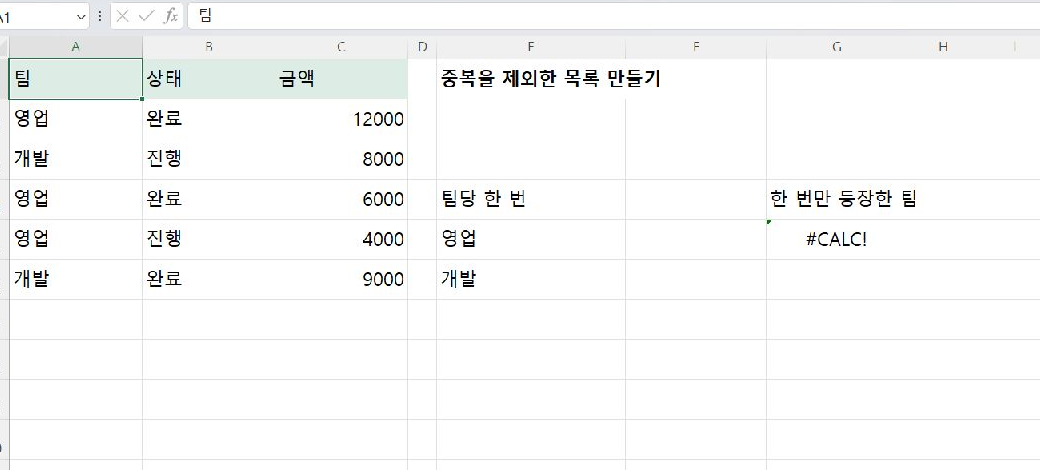
=UNIQUE(A2:A6)A2:A6에 반복된 팀 이름이 있어도 결과에는 같은 값이 한 번씩만 나와요. E5 아래에 결과가 펼쳐질 공간을 비워 두세요. Microsoft 365와 Excel 2021, 2024에서 사용할 수 있어요.
2. 원본 반복값을 그대로 둔 채 범위 고르기
아래 표를 새 시트의 A1부터 입력해요. 첫 행은 제목이고, 실제 데이터는 2행부터 6행이에요. 내려받은 통합문서에서는 UNIQUE 시트를 선택하면 돼요.
팀	상태	금액
영업	완료	12000
개발	진행	8000
영업	완료	6000
영업	진행	4000
개발	완료	9000
금액에는 원을 붙이지 않고 숫자만 입력해요. 원본 표 옆의 빈 영역에서 결과를 만들면 입력값과 계산값을 나란히 비교하기 편해요.
이번 수식은 팀 열만 사용해요. 원본의 영업 세 행과 개발 두 행은 지우지 않아요. 출력 목록을 수정하려면 원본 데이터나 E5의 수식을 바꿔요.
3. 두 팀 목록과 한 번만 등장한 값 비교하기
E5:E6에는 영업, 개발이 표시돼요. 반면 G5의 =UNIQUE(A2:A6,FALSE,TRUE)는 원본에서 정확히 한 번만 등장한 값을 찾도록 세 번째 인수를 TRUE로 둔 수식이에요.
이 표는 영업이 세 번, 개발이 두 번이므로 한 번만 나오는 팀이 없어요. 그래서 G5에는 #CALC!가 표시돼요. 중복을 한 번씩 보여 주는 목적이면 세 번째 인수를 생략하세요.
4. 공백과 빈칸이 목록에 영향을 주는 경우
영업과 끝에 공백이 붙은 영업 은 겉으로 비슷해 보여도 서로 다른 값으로 남을 수 있어요. 목록이 예상보다 길면 원본의 앞뒤 공백부터 비교해요. 서로 다른 표기를 합칠지는 실제 데이터의 의미를 보고 결정하세요.
예제 범위에는 빈칸이 없어요. 빈 셀이 섞인 실무 목록에서는 빈값을 어떻게 처리할지도 따로 정해야 해요. #SPILL!이 뜨면 결과가 내려갈 영역에 기존 내용이나 병합 셀이 있는지 확인해요.
병합 셀이 원인이면 필요한 자료를 보관한 뒤 출력 영역의 병합을 해제하거나, 수식을 병합되지 않은 빈 영역으로 옮겨요.
5. 삭제보다 별도 목록이 필요한 작업에 쓰기
담당 팀을 보고서 목차나 조건 목록에 쓰려면 고유 목록을 따로 만드는 방식이 편해요. 원본의 반복 행을 지우는 중복 제거와 달리 원본 자료를 유지할 수 있어요.
반복된 셀을 눈으로 표시하려는 작업은 기존 중복값 표시 가이드를 참고하세요. 저장한 연습 파일의 UNIQUE 시트를 다시 열어 E5, E6에 두 팀이 보이는지 확인하면 돼요. 원본 행이 늘어나면 A2:A6의 끝 행도 수정해요.