엑셀 긴 글이 잘릴 때 자동 줄 바꿈하기
원인: 셀 너비보다 긴 문장 옆에 값이 있으면 문장 끝이 가려져요. 줄 바꿈을 켜도 행 높이가 부족하면 마지막 글자가 보이지 않을 수 있어요.
해결: 자동 줄 바꿈을 켜고 행 높이를 문장 끝까지 보이도록 조절해요.

화면은 실제 프로그램에서 캡처했습니다. 이미지를 누르면 새 탭에서 원래 크기로 볼 수 있습니다. 넓은 화면은 이미지 안에서 좌우로 밀어 보세요.
1. 셀에서 잘린 문장 확인
A1에는 ‘안내문’, B1에는 ‘담당’, B2에는 ‘기획팀’이 있어요. A2를 선택하고 셀과 수식 입력줄을 비교해요. A2에는 ‘회의 자료는 금요일 오후’까지만 보이지만, 수식 입력줄에는 ‘회의 자료는 금요일 오후 세 시까지 보내 주세요.’가 있어요.
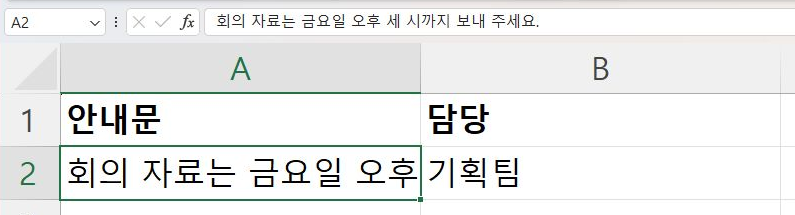
확인할 결과A2에서 가려진 문장 끝이 수식 입력줄에는 보여요.
2. 자동 줄 바꿈 켜기
A2를 선택한 상태에서 홈 > 맞춤 > 자동 줄 바꿈을 클릭해요. 열 너비에 맞춰 문장이 여러 줄로 나뉘어요.
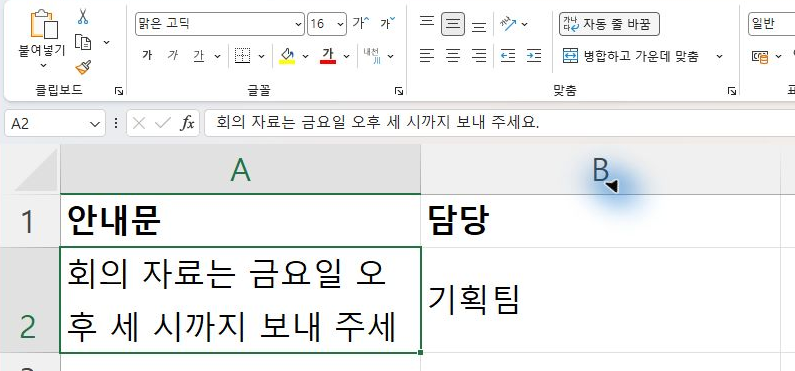
확인할 결과A2의 문장이 여러 줄로 표시되지만 마지막 ‘요.’는 아직 가려져 있어요.
3. 행 높이 자동 맞춤 선택
A2 선택을 유지하고 홈 > 셀 > 서식을 열어요. 목록에서 행 높이 자동 맞춤을 찾아요.
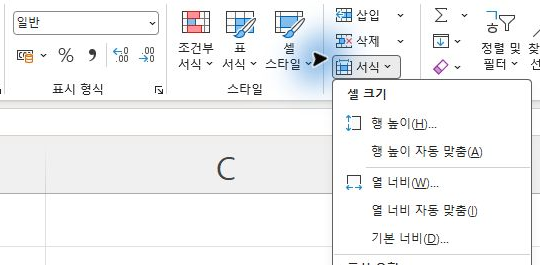
확인할 결과열린 서식 메뉴에 ‘행 높이 자동 맞춤’ 항목이 보여요.
4. 행 높이를 늘리고 저장
행 높이 자동 맞춤을 클릭해요. 문장 끝이 계속 가려지면 왼쪽 행 번호 2의 아래 경계를 아래로 끌어 높이를 늘려요. 병합된 셀이나 행 높이가 고정된 셀에서도 이 경계를 직접 조절할 수 있어요. 문장 끝의 ‘요.’까지 보이면 Ctrl+S로 저장해요.
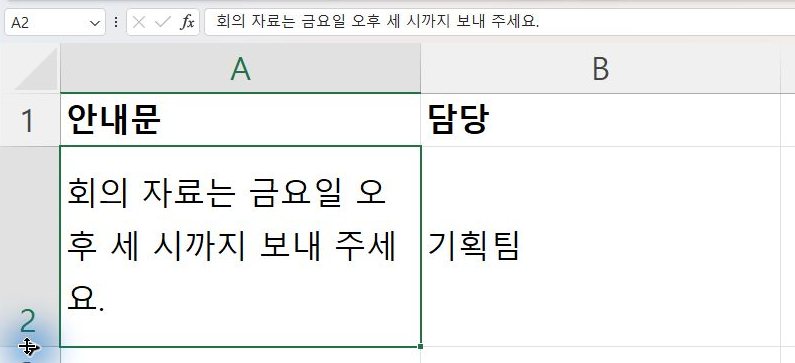
확인할 결과A2의 전체 문장이 3줄로 표시되고 마지막 ‘요.’까지 보여요.