엑셀 백분율 계산, 진행률을 25%로 표시하기
원인: 완료 수량을 전체 수량으로 나누면 일반 표시 형식에서는 결과가 소수로 보여요.
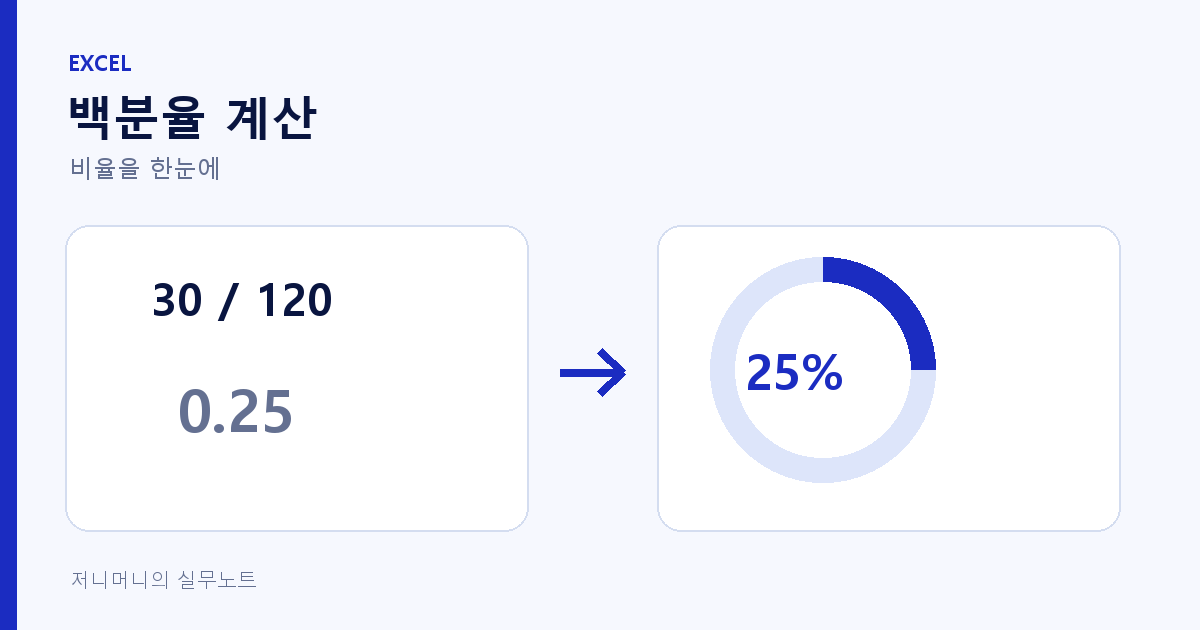
해결: C2에 =A2/B2를 입력한 뒤 홈 탭의 백분율 스타일(%)을 적용해요. 완료가 30이고 전체가 120이면 0.25가 25%로 표시돼요.
화면은 실제 프로그램에서 캡처했습니다. 이미지를 누르면 새 탭에서 원래 크기로 볼 수 있습니다. 넓은 화면은 이미지 안에서 좌우로 밀어 보세요.
1. 완료 수량을 전체 수량으로 나누기
빈 시트라면 A1에 완료, B1에 전체, C1에 진행률을 입력해요. A2에 30, B2에 120을 입력한 뒤 C2에 =A2/B2를 입력하고 Enter를 눌러요. C2를 다시 선택해 수식 입력줄에 =A2/B2가 있는지 확인해요. 완료 수 30을 전체 수 120으로 나눈 비율은 0.25예요.

확인할 결과C2에 0.25, 수식 입력줄에 =A2/B2가 보여요.
2. 백분율 스타일 적용하기
C2를 선택한 상태에서 홈 탭 → 표시 형식 그룹 → 백분율 스타일(%)을 눌러요. C2의 표시가 0.25에서 25%로 바뀌고 수식 입력줄의 =A2/B2는 유지돼요. 2500%가 표시되면 입력값이나 계산식을 확인해요. 숫자 25에 백분율 서식을 적용하면 2500%가 되므로, 25%를 직접 입력하거나 =30/120처럼 비율을 계산하는 수식을 사용해요.
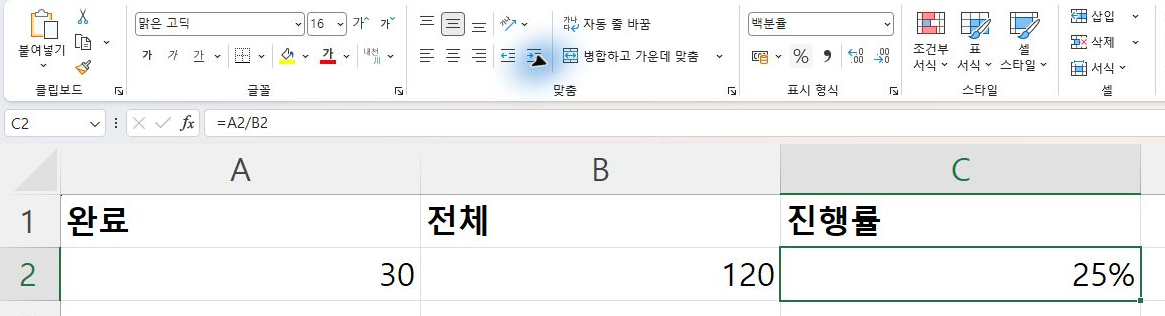
확인할 결과C2에 25%, 수식 입력줄에 =A2/B2가 보여요.
3. 저장한 파일을 다시 열어 확인하기
Ctrl+S를 눌러 저장한 뒤 파일을 닫고 다시 열어요. C2가 25%로 표시되는지 확인해요. 완료 수량 30을 전체 수량 120으로 나눈 값이 25%인지도 확인해요. #DIV/0!가 나오면 전체 수량을 입력한 B2가 0인지 확인하고 실제 전체 수량을 입력해요.

확인할 결과다시 연 파일의 C2에 25%가 보여요.