로지텍 Lift·MX Vertical 차이: 작은 손은 Lift, 큰 손은 MX
이 글의 쿠팡파트너스 링크로 구매하면 작성자가 수수료를 받아요.
원인: 버티컬마우스는 손 크기에 따라 손바닥을 받치는 위치와 엄지 버튼까지의 거리가 달라져요. 제품 등급보다 손에 맞는 크기와 사용하는 손을 먼저 확인해야 해요.
해결: 작은 손, 중간 손은 Lift, 중간 손, 큰 손은 MX Vertical부터 살펴보세요. 왼손으로 쓴다면 Lift Left를 우선 확인하고, 중간 크기 손이라면 문서 스크롤과 엄지 버튼 접근을 비교한 뒤 연결 방식과 배터리로 좁히세요.
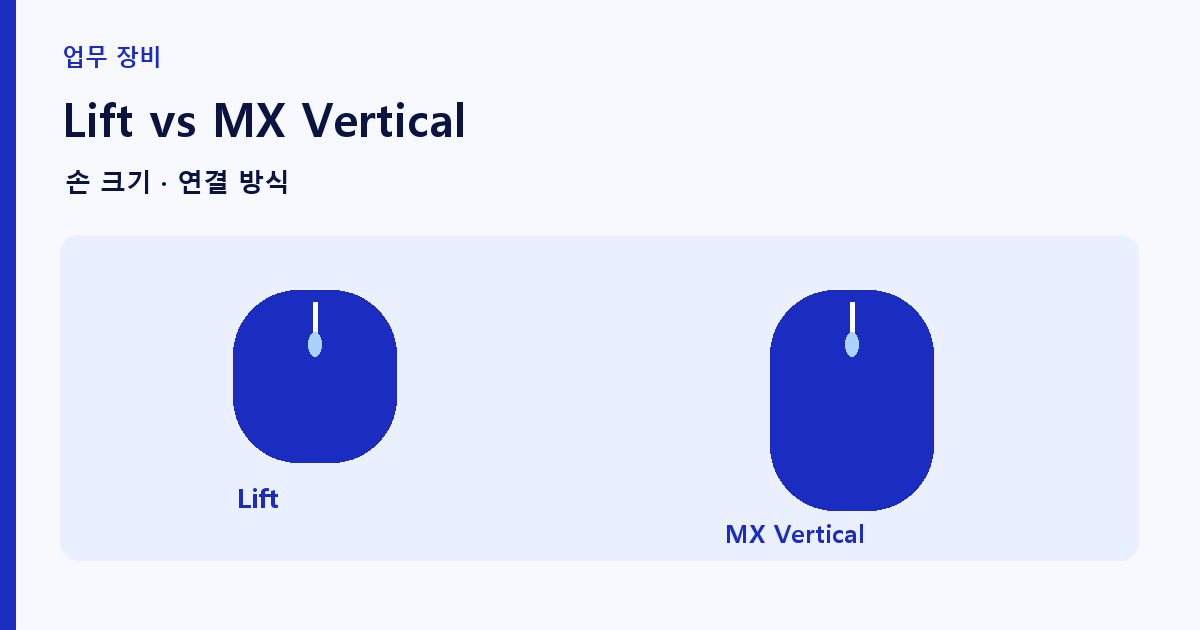
1. 손 크기와 왼손 옵션으로 후보 좁히기
Logitech Lift 제품 사양은 작은 손부터 중간 손, Logitech MX Vertical 공식 사양은 중간 손부터 큰 손에 맞는 제품으로 안내해요. 중간 크기 손은 두 제품의 권장 범위가 겹치므로, 크기만 보고 결정하기보다 손바닥 지지와 버튼 위치를 함께 비교하세요.
- Lift: 외형 치수는 108×70×71mm이며, 오른손용과 왼손용 옵션이 있어요. - MX Vertical: 외형 치수는 120×79×78.5mm로 Lift보다 크고, 중간 손, 큰 손을 위한 후보예요. - 무게: 공식 사양은 Lift 125g, MX Vertical 135g이에요. MX Vertical이 10g 더 무거우며, 크기와 무게를 별도로 비교하세요. - 센서: 두 제품 모두 400~4000 DPI 범위예요. DPI는 포인터 감도이고, 손에 맞는 크기는 외형과 그립으로 판단해요.
매장에서 잡아볼 수 있다면 긴 보고서를 읽는 동작으로 비교해 보세요. 손바닥을 몸체에 기대고 검지로 휠을 굴린 다음, 엄지로 뒤로, 앞으로 버튼을 눌러보세요. 버튼을 누를 때마다 손바닥이 들리는지, 엄지를 뻗으려고 마우스를 다시 잡는지 살피면 후보를 좁히기 좋아요. 문서 끝까지 스크롤하는 자세에서도 손가락이 휠에 닿는지 확인하세요.
MX Vertical의 57도는 몸체의 기울기를 설명하는 값이에요. 손 크기 선택은 권장 범위와 직접 잡았을 때의 버튼 접근을 기준으로 하세요. 손바닥을 받치는 공간이 더 필요하면 MX Vertical을, 큰 몸체에서 엄지 버튼이 멀게 느껴지면 Lift를 먼저 비교해 보세요.
왼손 사용자라면 Lift의 옵션명에 Lift Left가 있는지 확인하세요. 일반 Lift와 왼손용을 구별하고, 구매할 판매 지역의 재고와 배송 가능 여부까지 확인한 뒤 주문하세요. 색상을 먼저 고르기보다 사용하는 손에 맞는 옵션을 확정하는 순서가 좋아요.
2. 수신기와 배터리까지 총 구매 구성 비교하기
연결 방식은 기존 키보드와 노트북 포트까지 함께 보세요. Lift는 Bluetooth와 Logi Bolt 수신기를, MX Vertical은 Bluetooth와 Unifying 수신기를 지원해요. Bolt와 Unifying은 서로 호환되지 않으므로, 기존 수신기 하나에 묶으려면 키보드가 사용하는 규격부터 확인해야 해요.
표준 Lift 제품 사양에는 Bolt 수신기가 포함돼 있어요. 다만 구매 페이지에서 일반 Lift인지 다른 패키지인지 확인하고 구성품을 읽어보세요. USB 포트를 비우고 싶다면 Bluetooth를 선택할 수 있어요. USB-C 포트만 있는 노트북에서 수신기를 쓰려면 수신기 단자와 맞는 어댑터나 허브도 구매 구성에 넣으세요.
배터리 관리도 달라요. Lift는 포함된 AA 배터리로 시작하고, 소모되면 교체해요. Logitech Lift 제품 사양은 2026-10-11 기준 배터리 수명을 최대 24개월로 안내하며, 사용 방식과 컴퓨터 환경에 따라 달라질 수 있다고 명시해요. MX Vertical은 내장 배터리를 USB-C로 충전하므로 충전 케이블 구성과 책상에서 연결할 위치를 확인하세요.
한국 구매 구성은 다음처럼 나란히 적어보면 좋아요.
- Lift: 오른손, 왼손 옵션, 수신기 포함 여부, 향후 AA 교체 비용, 필요한 USB 어댑터 - MX Vertical: 본체, Unifying 수신기와 충전 케이블 구성, 필요한 USB 어댑터 - 공통: 배송비, 반품 배송비, 개봉 후 반품 조건과 국내 보증 안내
예를 들어 Bluetooth 노트북으로 보고서를 읽고 수정한다면, 우선 본체와 배터리 관리 방식으로 비교하세요. 회사 PC에 기존 Unifying 키보드가 연결돼 있다면 MX Vertical의 수신기 공유 가능 조건을 확인하고, Lift를 고를 때는 별도 Bolt 연결이나 Bluetooth 사용 가능 여부를 살펴보세요.
마지막으로 Windows, macOS에서 버튼을 바꾸려면 두 제품이 지원하는 Logi Options+를 확인하세요. 회사 PC는 프로그램 설치 허용 여부를 먼저 물어보세요. 국내 판매 페이지에서 같은 구매 구성의 결제 총액을 비교하면 어댑터나 배송비가 빠진 본체 가격만으로 고르는 일을 줄일 수 있어요.
중간 크기 손이라면 세 동작으로 비교하세요
두 제품의 권장 손 크기가 겹친다면 매장에서 다음 세 동작을 같은 책상 높이에서 비교해 보세요.
| 해볼 동작 | 살펴볼 부분 | 선택에 반영할 점 |
|---|---|---|
| 보고서 한 페이지 스크롤 | 검지를 과하게 뻗는지 | 휠 위치와 손바닥 지지 |
| 뒤로, 앞으로 버튼 누르기 | 엄지 이동 때 손을 다시 잡는지 | 버튼 거리 |
| 마우스를 들어 다시 놓기 | 손가락이 미끄러지는지 | 몸체 크기와 잡는 방식 |
편안함은 사람마다 달라요. 외형 치수와 함께 직접 잡았을 때의 자세와 버튼 접근을 살펴보세요. 이미 가진 마우스에서 감도와 책상 위치를 바꿔 불편이 줄어드는지도 확인해요. Lift와 MX Vertical은 수신기 규격이 달라 기존 키보드와 묶으려면 Bolt, Unifying을 정확히 대조해야 해요. 왼손용 여부는 실제 옵션명에서 확인하고, 정식 수입 여부와 국내 보증 범위도 판매 안내에서 읽어보세요.
참고한 자료
이어서 살펴볼 글
MX Keys Mini vs S: 엑셀 숫자 입력이 많으면 S →
이 포스팅은 쿠팡 파트너스 활동의 일환으로, 이에 따른 일정액의 수수료를 제공받습니다.