화면으로 따라 하는 실무 노트
Excel에서 CSV 한글을 확인하고 UTF-8로 저장하기
Excel의 데이터 가져오기와 다른 이름으로 저장을 직접 따라 해 보세요. 한글과 전화번호를 확인하고 새 CSV를 저장하는 과정을 실제 화면으로 안내합니다.
작성자 · 저니머니
확인 환경 · Windows · 한국어 데스크톱 Excel 16.0 build 20326 · 실제 Excel 내부 기능
발행일 ·
CSV를 Excel에서 열었는데 한글이 깨지거나 전화번호 앞의 0이 없어졌나요? 파일의 문자 저장 방식과 Excel이 읽는 방식, 숫자 자동 변환 설정을 확인해야 합니다. 이 글에서는 Excel의 ‘데이터 → 텍스트/CSV에서’로 값을 먼저 확인한 뒤, ‘다른 이름으로 저장’에서 새 CSV UTF-8 파일을 만듭니다.
준비할 것은 Windows용 데스크톱 Excel과 아래 CP949 연습 파일입니다. 연습 파일을 내려받아 저장 위치를 확인해 두세요. 실제 업무 파일은 복사본으로 진행하고 원본은 지우지 마세요. 캡처는 한국어 Excel의 실제 창에서 찍었습니다. 사용 중인 버전과 설정에 따라 메뉴 모양이나 처음 선택된 값은 다를 수 있습니다.
이번 예제의 목표는 ‘홍길동’, ‘01001234567’, ‘15000’을 유지해 새 파일로 저장하고, 그 파일을 Excel에서 다시 읽어 확인하는 것입니다. 새 파일을 더블클릭해서 열면 전화번호를 다시 숫자로 해석할 수 있으므로 마지막 확인도 데이터 가져오기 방식으로 진행합니다.
실제 업무 파일을 바꾸기 전에 예제로 따라 해 보세요. 아래 링크를 누르면 파일이 내려받아집니다.
CP949 연습 파일 ↓Excel에서 저장한 UTF-8 결과 파일 ↓STEP 01
Excel에서 데이터 가져오기 시작하기
위의 ‘CP949 연습 파일’을 눌러 example-cp949.csv를 내려받으세요. 브라우저의 다운로드 목록에서 파일 위치를 확인해 둡니다. 보통 다운로드 폴더에 있습니다. 실제 업무 파일은 복사본을 만들고 원본을 보관하세요.
Excel을 실행하고 ‘새 통합 문서’ 또는 ‘빈 통합 문서’를 여세요. 화면 위의 ‘데이터’ 탭을 누른 다음, 왼쪽의 ‘텍스트/CSV에서’를 누릅니다. CSV 파일을 더블클릭해서 바로 여는 것과 다른 방법입니다.
버튼이 안 보이면 Excel 창을 넓혀 보세요. 이 글은 Windows용 한국어 Excel에서 확인했습니다. 웹용 Excel이나 다른 버전에서 메뉴가 다르면 이 화면과 같은지 먼저 확인하세요.
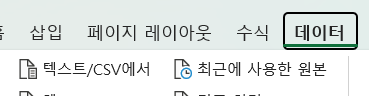
화면에서 찾을 항목: 데이터 탭 → 텍스트/CSV에서
화면이 잘리면 아래 가로 막대를 움직여 보세요. 휴대폰에서는 이미지 위를 손가락으로 좌우로 밀면 됩니다. 이미지를 누르면 새 탭에서 전체 화면을 볼 수 있습니다.
여기까지 확인데이터 탭에 ‘텍스트/CSV에서’가 보이고, 누르면 ‘데이터 가져오기’ 창이 열립니다.
STEP 02
내려받은 연습 CSV 파일 선택하기
‘데이터 가져오기’ 창에서 왼쪽의 ‘다운로드’를 누르거나 연습 파일을 저장한 폴더로 이동하세요. example-cp949.csv를 한 번 누르고 ‘열기’를 누릅니다.
아래 캡처의 ‘파일 이름’ 칸에 example-cp949.csv가 들어 있는지 확인하세요. 이 칸에 이름을 직접 적어도 되지만, 파일이 있는 폴더를 먼저 열어야 합니다. 캡처는 검증용 폴더에서 연습 파일을 선택한 모습입니다.
파일이 안 보이면: 브라우저 다운로드 목록에서 저장 위치와 파일 이름을 확인하세요. 원본 Excel 파일(.xlsx)이 아니라 내려받은 CSV(.csv)를 선택해야 합니다.

화면에서 찾을 항목: 파일 이름 example-cp949.csv와 열기 버튼
화면이 잘리면 아래 가로 막대를 움직여 보세요. 휴대폰에서는 이미지 위를 손가락으로 좌우로 밀면 됩니다. 이미지를 누르면 새 탭에서 전체 화면을 볼 수 있습니다.
여기까지 확인example-cp949.csv의 내용을 보여 주는 가져오기 미리보기 창이 열립니다.
STEP 03
미리보기에서 한글이 정상인지 살펴보기
미리보기 창 왼쪽 위의 ‘파일 원본’과 그 아래 표를 보세요. ‘파일 원본’은 Excel이 글자를 읽는 방식, 즉 인코딩을 고르는 곳입니다. 이름이 ‘홍길동’으로 읽히는지 확인합니다.
이번 연습 파일은 CP949라는 한국어 문자 저장 방식을 사용했습니다. ‘65001: 유니코드(UTF-8)’로 읽으면 아래처럼 한글이 깨집니다. 이 캡처는 차이를 보여 주려고 그 값을 일부러 선택한 실제 화면입니다. 따라 하면서 정상 한글을 일부러 깨뜨릴 필요는 없습니다.
Excel이 처음부터 ‘949: 한국어’를 골라 한글이 정상이라면 그 값을 그대로 유지하세요. 한글이 깨져 있다면 다음 단계에서 읽는 방식을 바꿉니다. 파일을 삭제하거나 원본 위에 저장하지 마세요.
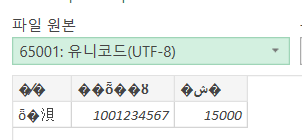
화면에서 찾을 항목: 파일 원본 선택값과 깨진 한글 표
화면이 잘리면 아래 가로 막대를 움직여 보세요. 휴대폰에서는 이미지 위를 손가락으로 좌우로 밀면 됩니다. 이미지를 누르면 새 탭에서 전체 화면을 볼 수 있습니다.
여기까지 확인캡처의 UTF-8 오독 화면과 정상 한글을 비교할 수 있습니다. 기본 선택값은 파일과 환경에 따라 달라질 수 있습니다.
STEP 04
파일 원본을 949: 한국어로 맞추기
‘파일 원본’ 오른쪽의 작은 아래쪽 화살표를 누르세요. 목록을 내려 ‘949: 한국어’를 선택합니다. 이미 그 값이라면 다시 바꿀 필요가 없습니다.
선택한 뒤 표에서 ‘이름’, ‘전화번호’, ‘금액’과 ‘홍길동’이 읽히는지 확인하세요. ‘구분 기호’는 글을 열로 나누는 표시입니다. 이번 파일에서는 ‘쉼표’로 두면 이름·전화번호·금액이 서로 다른 열에 나옵니다.
여전히 한글이 깨지면: 다른 파일을 선택했는지 확인하세요. 실제 파일이 UTF-8로 저장됐다면 65001이 맞을 수도 있습니다. 어느 쪽도 정상으로 읽히지 않으면 저장하지 말고 파일을 준 곳에 문자 저장 방식을 확인하세요.
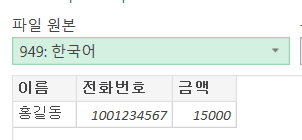
화면에서 찾을 항목: 949: 한국어 선택값과 홍길동
화면이 잘리면 아래 가로 막대를 움직여 보세요. 휴대폰에서는 이미지 위를 손가락으로 좌우로 밀면 됩니다. 이미지를 누르면 새 탭에서 전체 화면을 볼 수 있습니다.
여기까지 확인파일 원본에 ‘949: 한국어’가 표시되고 한글 ‘홍길동’이 정상으로 보입니다.
STEP 05
전화번호를 숫자로 바꾸지 않도록 설정하기
미리보기 오른쪽 위의 ‘데이터 형식 검색’ 아래 상자를 누르세요. 목록에서 ‘데이터 형식을 검색 안 함’을 선택합니다.
이 설정은 내용을 보고 숫자·날짜로 자동 바꾸는 일을 막습니다. 전화번호는 계산할 숫자가 아니라 글자로 다뤄야 앞의 0을 지킬 수 있습니다. 표에 01001234567이 보이는지 확인하세요.
설정 후 열 이름이 Column1, Column2, Column3으로 바뀌고 첫 줄에 ‘이름·전화번호·금액’이 나타날 수 있습니다. 다음 단계에서 첫 줄을 열 이름으로 지정합니다. 0이 없다면 ‘데이터 형식을 검색 안 함’이 실제로 선택됐는지 확인하세요.
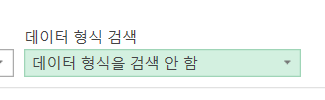
화면에서 찾을 항목: 데이터 형식 검색 → 데이터 형식을 검색 안 함
화면이 잘리면 아래 가로 막대를 움직여 보세요. 휴대폰에서는 이미지 위를 손가락으로 좌우로 밀면 됩니다. 이미지를 누르면 새 탭에서 전체 화면을 볼 수 있습니다.
여기까지 확인‘데이터 형식을 검색 안 함’이 선택되고 미리보기에 01001234567이 남아 있습니다.
STEP 06
데이터 변환 창 열기
미리보기 창 오른쪽 아래의 ‘데이터 변환’을 누르세요. ‘로드’는 아직 누르지 않습니다.
‘Power Query 편집기’라는 Excel 내부 편집 창이 열립니다. 가져올 표의 열 이름과 읽는 방식을 정하는 창입니다. 별도 프로그램을 설치하는 과정은 아닙니다.
바로 반응하지 않으면 창이 열릴 때까지 기다리세요. 다른 창 뒤로 숨었다면 Excel의 열린 창을 확인합니다. 예상 화면과 다르면 저장하지 말고 취소한 뒤 앞의 설정을 다시 확인하세요.
화면에서 찾을 항목: 미리보기 오른쪽 아래 데이터 변환 버튼
화면이 잘리면 아래 가로 막대를 움직여 보세요. 휴대폰에서는 이미지 위를 손가락으로 좌우로 밀면 됩니다. 이미지를 누르면 새 탭에서 전체 화면을 볼 수 있습니다.
여기까지 확인제목에 ‘Power Query 편집기’가 있는 창과 연습 파일의 표가 나타납니다.
STEP 07
첫 줄을 열 이름으로 지정하기
Power Query 편집기 위의 ‘홈’ 탭에서 ‘첫 행을 머리글로 사용’을 누르세요. ‘머리글’은 이름·전화번호·금액처럼 각 열에 붙이는 이름입니다. 버튼 글자 부분을 누르면 됩니다.
표 위의 Column1, Column2, Column3이 ‘이름’, ‘전화번호’, ‘금액’으로 바뀝니다. 이때 Excel이 데이터 형식을 다시 자동으로 바꿔 전화번호의 0이 없어질 수 있습니다. 다음 단계에서 자동 변환을 제거합니다.
첫 줄이 이미 올바른 열 이름이라면 이 버튼을 반복해서 누르지 마세요. 반복하면 실제 첫 사람의 값이 열 이름이 될 수 있습니다.
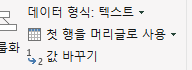
화면에서 찾을 항목: 홈 → 첫 행을 머리글로 사용
화면이 잘리면 아래 가로 막대를 움직여 보세요. 휴대폰에서는 이미지 위를 손가락으로 좌우로 밀면 됩니다. 이미지를 누르면 새 탭에서 전체 화면을 볼 수 있습니다.
여기까지 확인열 이름이 이름·전화번호·금액으로 바뀝니다. 자동으로 추가된 ‘변경된 유형’이 있는지도 확인합니다.
STEP 08
자동으로 추가된 숫자 변환 없애기
창 오른쪽 ‘쿼리 설정’의 ‘적용된 단계’를 보세요. ‘변경된 유형’을 마우스 오른쪽 버튼으로 한 번 누르고, 뜬 목록에서 ‘삭제’를 누릅니다. ‘끝까지 삭제’는 선택하지 마세요.
지우는 대상은 CSV 파일이나 표의 행이 아니라, 자동으로 추가된 변환 작업 한 단계입니다. ‘원본’, ‘형식 변경’, ‘승격된 헤더’는 그대로 둡니다.
표의 전화번호가 01001234567로 다시 보이는지 확인하세요. ‘변경된 유형’이 없다면 삭제하지 말고 0이 남아 있는지만 확인합니다. 이 값이 맞지 않으면 아직 로드하지 말고 앞의 데이터 형식 설정부터 다시 확인하세요.
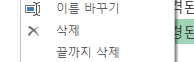
화면에서 찾을 항목: 변경된 유형을 오른쪽 클릭 → 삭제
화면이 잘리면 아래 가로 막대를 움직여 보세요. 휴대폰에서는 이미지 위를 손가락으로 좌우로 밀면 됩니다. 이미지를 누르면 새 탭에서 전체 화면을 볼 수 있습니다.
여기까지 확인‘변경된 유형’이 없어지고 전화번호 01001234567의 첫 0이 유지됩니다.
STEP 09
확인한 표를 Excel 시트로 가져오기
한글과 전화번호를 확인했다면 Power Query 편집기 왼쪽 위의 ‘닫기 및 로드’에서 큰 아이콘 부분을 누르세요.
편집 창이 닫히고 Excel 시트에 표가 나타납니다. 읽는 동안 잠시 기다리세요. 오른쪽에 ‘쿼리 및 연결’ 창이 함께 나올 수 있습니다.
표가 안 보이면: 다른 시트 탭에 표가 생겼는지 확인하세요. 연습 파일 이름이 붙은 시트에 가져온 표가 있습니다. 로드가 끝나기 전에 저장하지 마세요.
화면에서 찾을 항목: Power Query 편집기 → 닫기 및 로드
화면이 잘리면 아래 가로 막대를 움직여 보세요. 휴대폰에서는 이미지 위를 손가락으로 좌우로 밀면 됩니다. 이미지를 누르면 새 탭에서 전체 화면을 볼 수 있습니다.
여기까지 확인Excel 시트에 이름·전화번호·금액 표가 나타납니다.
STEP 10
시트의 한글과 전화번호를 다시 확인하기
Excel 안내창이 표를 가리면 그 안내의 ‘확인’ 또는 닫기 버튼을 누르세요. 가져온 표가 있는 시트를 눌러 확인하세요. 첫 줄에는 ‘이름·전화번호·금액’, 다음 줄에는 ‘홍길동·01001234567·15000’이 있어야 합니다.
전화번호의 맨 앞 0을 특히 확인하세요. 1001234567로 보이면 숫자로 바뀐 것입니다. 저장을 진행하지 말고 가져오기 설정으로 돌아가세요. 실제 업무 파일은 본인 파일의 중요한 값과 행도 비교해야 합니다.
이번 예제는 한 사람의 정보만 있는 작은 연습 파일입니다. 이 화면이 정상이라는 이유로 모든 CSV 파일의 형식까지 확인됐다고 볼 수는 없습니다.
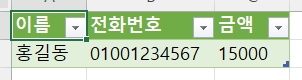
화면에서 찾을 항목: 시트의 이름·전화번호·금액과 첫 데이터 행
화면이 잘리면 아래 가로 막대를 움직여 보세요. 휴대폰에서는 이미지 위를 손가락으로 좌우로 밀면 됩니다. 이미지를 누르면 새 탭에서 전체 화면을 볼 수 있습니다.
여기까지 확인한글 ‘홍길동’, 전화번호 ‘01001234567’, 금액 ‘15000’이 각각 다른 칸에 있습니다.
STEP 11
다른 이름으로 저장할 위치와 새 이름 정하기
표가 있는 시트를 선택한 상태에서 키보드의 F12 키를 누르세요. ‘다른 이름으로 저장’ 창이 열립니다. 노트북에서는 Fn 키를 누른 채 F12를 눌러야 할 수 있습니다.
왼쪽에서 ‘다운로드’처럼 나중에 찾을 수 있는 폴더를 고릅니다. ‘파일 이름’에는 example-utf8.csv를 입력하세요. 원본 example-cp949.csv와 다른 이름입니다.
이 단계에서는 아직 저장 버튼을 누르지 마세요. 다음 단계에서 CSV의 저장 방식을 고릅니다. 같은 이름의 파일이 이미 있다면 다른 새 이름을 사용해 덮어쓰지 않도록 하세요.

화면에서 찾을 항목: 파일 이름 → example-utf8.csv
화면이 잘리면 아래 가로 막대를 움직여 보세요. 휴대폰에서는 이미지 위를 손가락으로 좌우로 밀면 됩니다. 이미지를 누르면 새 탭에서 전체 화면을 볼 수 있습니다.
여기까지 확인다른 이름으로 저장 창의 파일 이름에 example-utf8.csv가 입력돼 있습니다.
STEP 12
파일 형식에서 CSV UTF-8 선택하기
‘파일 이름’ 아래의 ‘파일 형식’ 상자 오른쪽 화살표를 누르세요. 목록에서 ‘CSV UTF-8(쉼표로 분리)(*.csv)’를 선택합니다.
‘CSV (쉼표로 분리)’와 이름이 비슷합니다. 반드시 UTF-8이라는 글자가 들어 있는 항목인지 확인하세요. UTF-8은 한글을 포함한 글자를 저장하는 방식의 이름입니다.
해당 항목이 없으면: 이 글에서 확인한 Excel과 버전이 다를 수 있습니다. 다른 형식을 임의로 대신 고르지 말고 Excel 버전을 확인하세요.

화면에서 찾을 항목: 파일 형식 → CSV UTF-8(쉼표로 분리)(*.csv)
화면이 잘리면 아래 가로 막대를 움직여 보세요. 휴대폰에서는 이미지 위를 손가락으로 좌우로 밀면 됩니다. 이미지를 누르면 새 탭에서 전체 화면을 볼 수 있습니다.
여기까지 확인파일 형식에 ‘CSV UTF-8(쉼표로 분리)(*.csv)’가 선택돼 있습니다.
STEP 13
새 CSV 파일 저장하기
파일 이름이 example-utf8.csv인지, 파일 형식에 CSV UTF-8이 있는지 다시 확인하고 오른쪽 아래 ‘저장’을 누르세요.
CSV는 한 시트의 글자와 값만 저장하는 파일입니다. Excel의 여러 시트, 색, 서식과 가져오기 설정을 함께 보관할 파일이 필요하면 Excel 통합 문서(.xlsx)도 따로 보관하세요.
같은 이름을 덮어쓸지 묻는 창이 나오면 ‘아니요’ 또는 ‘취소’를 누르고 새 이름을 정하세요. 이번 실습에서는 원본을 덮어쓰지 않습니다.
화면에서 찾을 항목: 다른 이름으로 저장 → 저장 버튼
화면이 잘리면 아래 가로 막대를 움직여 보세요. 휴대폰에서는 이미지 위를 손가락으로 좌우로 밀면 됩니다. 이미지를 누르면 새 탭에서 전체 화면을 볼 수 있습니다.
여기까지 확인저장을 시작하며, 여러 시트가 있는 경우 현재 시트만 저장한다는 안내가 나올 수 있습니다.
STEP 14
현재 시트만 저장한다는 안내 확인하기
‘선택한 파일 형식은 여러 개의 시트가 들어 있는 통합 문서를 지원하지 않습니다’라는 창이 나오면, 현재 시트가 가져온 표인지 확인하고 ‘확인’을 누르세요. 이 연습에서는 표가 있는 현재 시트를 새 CSV로 저장합니다.
시트가 하나뿐인 환경에서는 이 안내가 나오지 않을 수 있습니다. 그 경우 다음 단계로 진행하세요. CSV 형식을 유지할지 묻는 별도 안내가 나온다면 내용을 읽고 현재 CSV 형식 유지 항목을 선택해야 합니다.
다른 시트의 내용도 필요하다면 여기서 취소하고 각 시트를 다른 이름으로 저장하거나 .xlsx로 보관하세요. CSV 하나에 여러 시트를 함께 넣을 수는 없습니다.
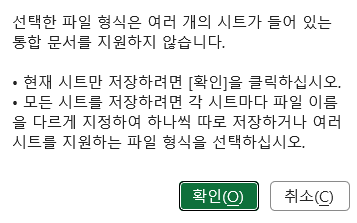
화면에서 찾을 항목: 여러 시트 안내 → 확인
화면이 잘리면 아래 가로 막대를 움직여 보세요. 휴대폰에서는 이미지 위를 손가락으로 좌우로 밀면 됩니다. 이미지를 누르면 새 탭에서 전체 화면을 볼 수 있습니다.
여기까지 확인example-utf8.csv라는 새 파일이 지정한 폴더에 저장됩니다. 원본 파일은 그대로 남습니다.
STEP 15
저장한 새 파일을 Excel에서 다시 읽어 확인하기
Excel에서 다시 ‘데이터’ → ‘텍스트/CSV에서’를 누르세요. 이번에는 원본이 아니라 방금 저장한 example-utf8.csv를 선택하고 ‘열기’를 누릅니다.
미리보기의 ‘파일 원본’을 ‘65001: 유니코드(UTF-8)’로 확인하고, ‘데이터 형식 검색’을 ‘데이터 형식을 검색 안 함’으로 맞춥니다. 새 파일은 UTF-8로 저장했기 때문에 원본의 949 설정과 다릅니다.
‘홍길동’, ‘01001234567’, ‘15000’이 그대로인지 확인하세요. 확인만 하려면 ‘취소’로 미리보기 창을 닫아도 됩니다. 파일이 없으면 저장한 폴더와 이름부터 확인하세요. 한글이나 0이 다르면 원본을 보관한 채 앞의 설정을 다시 확인합니다.
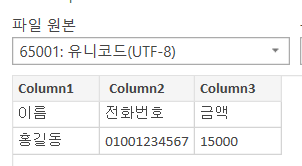
화면에서 찾을 항목: example-utf8.csv · 65001: 유니코드(UTF-8) · 재읽기 표
화면이 잘리면 아래 가로 막대를 움직여 보세요. 휴대폰에서는 이미지 위를 손가락으로 좌우로 밀면 됩니다. 이미지를 누르면 새 탭에서 전체 화면을 볼 수 있습니다.
여기까지 확인새 파일을 UTF-8로 다시 읽어도 한글과 전화번호의 0, 금액이 그대로 보입니다.