엑셀 드롭다운 목록으로 작업 상태 선택하기
원인: 작업 상태를 직접 입력하면 대기, 진행, 완료의 표기가 서로 달라질 수 있어요.
해결: 상태 셀에 데이터 유효성 검사의 목록을 적용하세요. 준비한 상태 목록에서 값을 골라 같은 표기로 입력할 수 있어요.
D2:D4에 대기, 진행, 완료를 한 셀에 하나씩 입력하세요. B2:B4를 선택하고 데이터 → 데이터 유효성 검사 → 설정에서 제한 대상을 목록으로 고르세요. 원본에 =$D$2:$D$4를 넣고 드롭다운 표시를 체크한 뒤 확인을 누르세요.
화면은 실제 프로그램에서 캡처했습니다. 이미지를 누르면 새 탭에서 원래 크기로 볼 수 있습니다. 넓은 화면은 이미지 안에서 좌우로 밀어 보세요.
1. 선택할 상태 목록을 준비해요
A2:A4에 작업 이름을 적고 상태를 넣을 B2:B4는 비워 두세요. D2:D4에는 대기, 진행, 완료를 한 셀에 하나씩 입력하세요. 목록 범위 안에는 제목이나 빈 셀을 넣지 마세요. 이 예제는 같은 시트의 셀 범위를 목록 원본으로 사용해요.
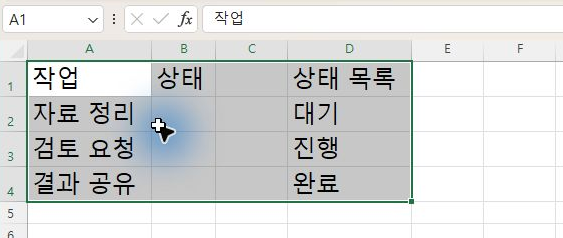
확인할 결과작업 목록 옆에 대기, 진행, 완료의 상태 목록이 보여요.
2. 데이터 유효성 검사에 목록을 연결해요
B2:B4를 선택하고 데이터 → 데이터 유효성 검사를 여세요. 설정 탭의 제한 대상에서 목록을 고른 뒤 원본에 =$D$2:$D$4를 넣으세요. 드롭다운 표시가 체크되어 있는지 확인하고 확인을 누르세요. $가 붙은 참조는 목록의 행과 열을 고정해요.
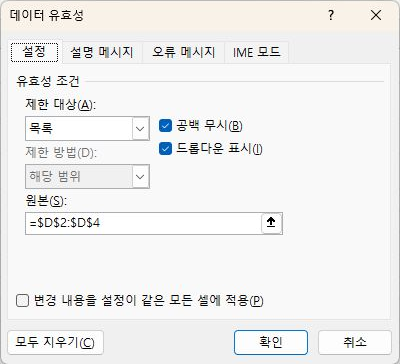
확인할 결과제한 대상은 목록이고 원본은 =$D$2:$D$4로 설정돼요.
3. 셀의 선택 목록을 펼쳐요
B2를 선택하고 셀 오른쪽의 작은 화살표를 누르세요. 준비한 목록의 대기, 진행, 완료가 표시돼요. 화살표가 보이지 않으면 목록을 적용한 셀을 선택했는지, 데이터 유효성 검사에서 드롭다운 표시가 체크되어 있는지 확인하세요.
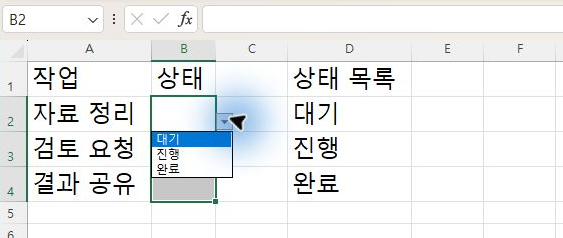
확인할 결과B2의 선택 목록에 대기, 진행, 완료가 나타나요.
4. 상태를 고르고 결과를 확인해요
펼쳐진 목록에서 진행을 선택하세요. B2에 진행이 입력돼요. B3와 B4에도 같은 목록을 사용할 수 있어요. 선택지를 늘릴 때는 원본 목록과 데이터 유효성 검사의 범위를 함께 확인하세요. 여러 셀에 붙여넣는 작업은 입력 제한을 우회할 수 있으므로 붙여넣은 뒤에는 잘못된 데이터도 확인하세요.
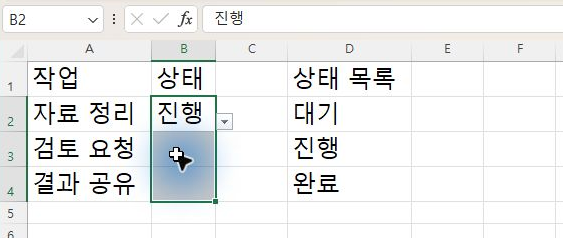
확인할 결과자료 정리의 상태 셀 B2에 진행이 표시돼요.