엑셀 ##### 표시, 열 너비로 해결하기
원인: 열 너비가 날짜의 표시 길이보다 좁으면 셀 값이 있어도 #####로 보일 수 있습니다.
해결: 위쪽 열 문자 A와 B 사이 경계를 두 번 클릭해 날짜가 보일 만큼 너비를 자동으로 맞추세요. 좁은 열 때문에 가려진 경우에는 값을 삭제하거나 다시 입력할 필요가 없습니다.
화면은 실제 프로그램에서 캡처했습니다. 이미지를 누르면 새 탭에서 원래 크기로 볼 수 있습니다. 넓은 화면은 이미지 안에서 좌우로 밀어 보세요.
1. 문제 셀의 원래 값 확인하기
#####가 표시된 문제 셀을 선택하고 화면 위쪽 수식 입력줄을 확인하세요. 관찰된 셀은 좁은 A열에 있으며, 수식 입력줄에는 2026-10-08이 있습니다.
이 절차는 열이 좁아 날짜가 가려진 경우를 다룹니다. 값을 삭제하거나 다시 입력하지 마세요. 계산 오류인 #VALUE!와는 구분해야 합니다.
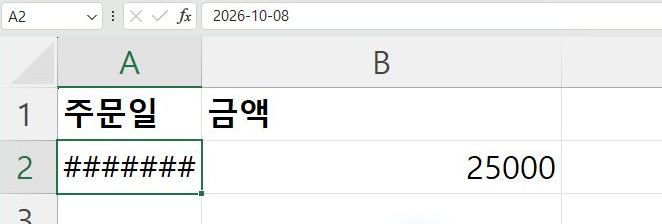
확인할 결과셀에는 #####가 보이지만 수식 입력줄에는 2026-10-08이 표시됩니다.
2. 열 경계를 두 번 클릭해 너비 맞추기
화면 위쪽의 열 문자 A와 B 사이 경계를 두 번 클릭하세요. 열 너비가 자동으로 맞춰지면서 가려진 날짜가 나타납니다. 다른 열에서 같은 문제가 생겼다면 해당 열의 오른쪽 경계를 사용하세요.
너비를 넓혀도 #####가 남으면 이 방법의 대상이 아니므로 너비 조정을 중단하고 수식 입력줄의 값과 날짜, 시간 계산을 확인하세요.
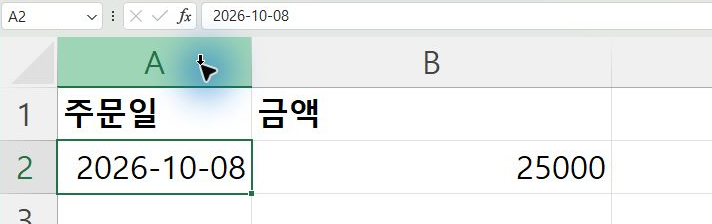
확인할 결과A열에 2026-10-08이 나타나고, B2의 25000은 그대로 유지됩니다.
3. 저장 후 다시 열어 표시 확인하기
Ctrl+S를 눌러 저장한 뒤 파일을 닫고 같은 파일을 다시 여세요. 날짜와 금액이 정상적으로 표시되는지 확인하세요.
다시 열었을 때 #####가 보이면 해당 열의 너비와 수식 입력줄의 값을 확인하세요. 열을 넓혀도 계속 표시되면 이 절차로 해결된 것으로 판단하지 말고, 날짜, 시간 계산을 확인하세요.
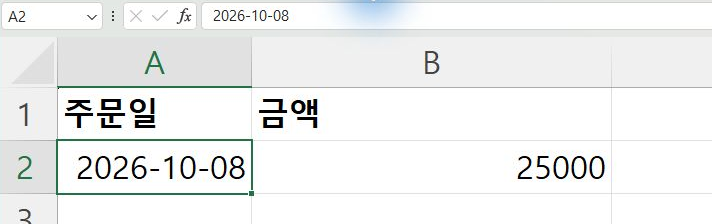
확인할 결과같은 파일을 다시 열었을 때 날짜와 금액이 정상적으로 표시됩니다.