개발과 VS Code · 7편의 기록
개발 도구 설정과 실행 오류
VS Code의 두 파일 비교, CRLF→LF, CP949→UTF8, 자동 줄바꿈, 탭→공백 안내를 살펴봐요. Python IndentationError와 npm Missing script dev는 실행할 때 나온 오류 문구에 맞춰 읽어보세요.
파일 표시나 형식을 바꾸려면 VS Code 글을, 실행이 막혔다면 Python·npm 오류 글을 골라보세요.
VS Code에서 파일을 다루고 싶어요
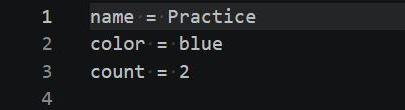
VS Code에서 두 파일 비교하기
두 파일을 각각 열어 대조하면 변경된 부분을 놓치기 쉽습니다. VS Code의 활성 파일 비교 기능으로 Git 없이 두 로컬 파일의 차이를 나란히 확인하세요.
글 읽기
VS Code 긴 줄 자동 줄 바꿈 켜기
VS Code에서 긴 줄이 화면 밖으로 이어진다면 Alt+Z로 자동 줄 바꿈을 켜세요. 실제 개행을 넣지 않고 화면 너비에 맞춰 나누어 표시할 수 있습니다.
글 읽기
VS Code CP949 한글 파일을 UTF-8로 저장
CP949 한글 파일을 UTF-8로 잘못 읽으면 글자가 깨져 보일 수 있습니다. VS Code에서 읽기 인코딩을 먼저 바로잡고, 한글을 확인한 뒤 UTF-8로 저장하는 순서입니다.
글 읽기
VS Code CRLF 파일을 LF로 저장하기
현재 파일이 CRLF 형식이라 LF를 요구하는 환경과 맞지 않을 때, VS Code 상태 표시줄에서 LF를 선택하고 저장하는 방법입니다.
글 읽기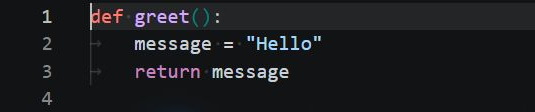
VS Code 탭 들여쓰기를 공백으로 변환
공백을 입력하도록 설정해도 기존 들여쓰기의 탭은 남을 수 있습니다. VS Code에서 기존 탭 들여쓰기를 공백으로 변환하고 저장하는 방법을 안내합니다.
글 읽기코드를 실행하다 막혔어요

Python IndentationError 해결 방법
IndentationError: expected an indented block이 나타나면 if 아래 문장의 들여쓰기를 확인하세요. print 앞에 공백 네 칸을 넣고 저장한 수정본을 실행해 Practice app ready가 출력되는지 확인합니다.
글 읽기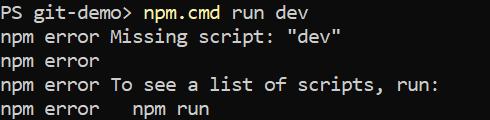
npm Missing script: dev 해결 방법
Missing script: "dev"는 현재 package.json의 scripts에 dev가 없을 때 나타납니다. 등록된 명령 목록을 확인하고 start가 있으면 실행하세요.
글 읽기