VS Code에서 두 파일 비교하기
파일을 각각 열어 눈으로 대조하면 추가, 삭제, 수정된 부분을 놓치기 쉽습니다. 두 파일 비교 화면을 열면 서로 다른 부분이 강조됩니다. 기준 파일을 연 뒤 Ctrl+Shift+P에서 Compare Active File With를 검색하고, 파일: 활성 파일을 다음과 비교...를 선택해 비교 대상 파일을 지정하세요.
화면은 실제 프로그램에서 캡처했습니다. 이미지를 누르면 새 탭에서 원래 크기로 볼 수 있습니다. 넓은 화면은 이미지 안에서 좌우로 밀어 보세요.
1. 기준 파일 열기
Ctrl+O를 누르고 기준 파일인 before.txt를 선택해 여세요. 이 파일의 내용은 name = Practice, color = blue, count = 2입니다.
비교 대상은 color = green, count = 3으로 다르게 작성된 after.txt입니다. 로컬 텍스트 파일 두 개는 Git 저장소 없이도 비교할 수 있습니다.
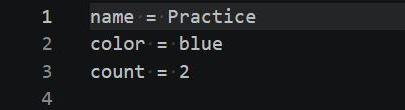
확인할 결과열린 before.txt에 name = Practice, color = blue, count = 2가 표시됩니다.
2. 활성 파일과 비교 대상 선택하기
before.txt가 활성화된 상태에서 Ctrl+Shift+P를 누르세요. Compare Active File With를 검색하고 파일: 활성 파일을 다음과 비교...를 선택한 뒤 Enter를 누르세요.
이어서 나타나는 파일 검색창에 비교 대상 파일의 전체 경로를 입력하세요. 검색된 after.txt를 선택하고 Enter를 누르세요.

확인할 결과before.txt가 왼쪽, after.txt가 오른쪽에 나란히 표시되는 비교 화면이 열립니다.
3. 강조된 차이 확인하기
왼쪽 before.txt의 blue와 2가 빨간 영역으로, 오른쪽 after.txt의 green과 3이 초록 영역으로 표시되는지 확인하세요. 양쪽의 name = Practice는 같습니다.
비교 화면을 여는 것은 병합이나 덮어쓰기가 아닙니다. 이번 절차에서는 화살표로 변경 내용을 복사하는 기능을 누르지 않았습니다.
다른 파일이 열렸다면 비교 탭을 닫고 기준 파일과 비교 대상 파일의 경로를 다시 확인한 뒤 비교를 실행하세요.

확인할 결과왼쪽의 blue와 2는 빨간 영역에, 오른쪽의 green과 3은 초록 영역에 표시됩니다. name = Practice는 양쪽에서 동일하게 표시됩니다.