Python KeyError 딕셔너리에 없는 키를 읽을 때
딕셔너리에 email 키가 없는데 row["email"]로 읽으면 KeyError가 나요. 선택 항목은 get과 기본값을 쓰고, 필수 항목은 누락을 오류로 처리하세요. 키가 없는 경우와 값이 비어 있는 경우도 나눠야 해요.
연습 파일
원본은 보관하고 복사본으로 작업하세요. 예제는 보통 다운로드 폴더에 저장됩니다.
오류와 수정 코드 연습 자료 다운로드 ↓1. 빠른 수정: 선택 항목에 기본값 주기
row = {'name': '민수'}
print(row.get('email', '미입력'))
email이 없어도 되는 선택 항목이라면 get으로 읽어요. 키가 없을 때 두 번째 인수인 미입력을 반환해요. 이메일이 반드시 있어야 하는 업무라면 기본값으로 진행하지 말고 입력 누락을 처리해야 해요.
2. 실제 키 이름과 입력 구조 확인하기
오류 코드는 bad.py, 첫 절의 수정 코드는 good.py로 저장해요. 두 파일이 있는 연습 폴더에서 python bad.py와 python good.py를 차례로 실행해 비교해요.
오류에 나온 키가 email이면 print(row.keys())로 현재 딕셔너리의 키 이름을 확인해요. 대소문자, 공백, 중첩 위치가 다른지도 비교하세요. 개인 자료가 들어 있는 row 전체를 그대로 로그에 남기지 않아도 돼요.
{'user': {'email': '...'}}처럼 안쪽에 있는 값은 맨 바깥 row에 email 키가 없는 구조예요. 데이터를 만든 쪽의 형식과 읽는 쪽의 가정을 맞춰요.
3. 대괄호 접근과 get의 실행 결과 비교하기
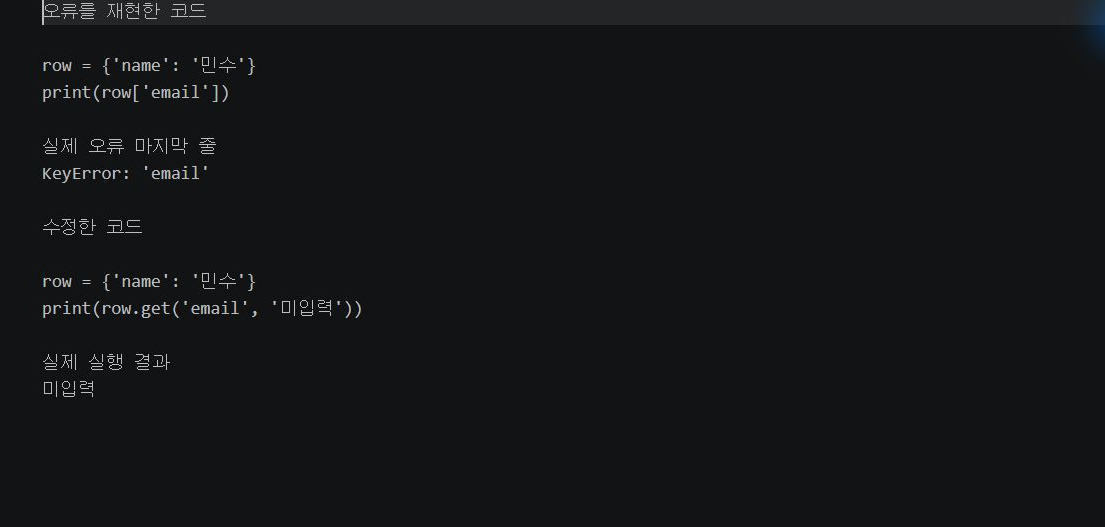
이 코드의 row에는 name만 들어 있으므로 email을 대괄호로 읽으면 실패해요.
row = {'name': '민수'}
print(row['email'])
실행 결과는 KeyError: 'email'과 수정 코드의 미입력 출력을 보여 줘요. 기본값을 선택한 것은 이 연습에서 email을 선택 항목으로 정했기 때문이에요.
첫 절의 수정 코드를 다시 실행해 오류 없이 위 결과가 나오는지 비교하세요.
4. 키 없음·None·빈 문자열 구분하기
row.get('email', '미입력')은 키가 존재하면 그 값을 그대로 돌려줘요. email 값이 None이거나 빈 문자열이면 기본값 미입력으로 바뀌지 않아요.
키 자체의 존재를 보려면 'email' in row를 사용하고, None과 빈 문자열을 같은 상태로 취급할지는 업무 규칙으로 정해요. or로 기본값을 붙이면 0이나 False도 바뀔 수 있어 숫자, 불리언 항목에 그대로 확대하지 마세요.
5. 필수 항목은 입력 경계에서 확인하기
필수 키가 빠지면 사용자가 고칠 수 있는 오류를 반환하거나 처리 대기 상태로 남기는 편이 좋아요. 데이터가 필요한 계산까지 빈값을 흘려보내면 오류가 더 늦게 나타나요.
AI가 만든 변환 코드라면 정상 행, 키 누락 행, None 값 행을 나눠 확인하세요. 제공한 연습 코드는 키 누락만 실제 실행한 예제예요. 실무 규칙에 맞는 나머지 입력도 작은 테스트로 추가해요.
키 자체가 필수라면 아래처럼 입구에서 확인해요. 이 예제는 name만 있어 ValueError로 중단돼요. 키가 있지만 None이나 빈 문자열인 경우는 별도 조건을 추가해야 해요.
row = {"name": "민수"}
if "email" not in row:
    raise ValueError("email 항목이 필요해요")
print(row["email"])
참고한 자료
이어서 살펴볼 글
Python expected an indented block, if 아래 들여쓰기 고치기 →