VS Code 같은 단어 여러 개 선택하고 한 번에 바꾸기
원인: 같은 단어가 여러 줄에 있으면 각 위치를 따로 고쳐야 해요.
해결: 첫 단어를 선택하고 Ctrl+D로 바꿀 위치를 추가한 뒤 새 단어를 입력해요. blue 세 곳을 바꾸려면 첫 단어 선택 후 Ctrl+D를 두 번 누르고 green을 입력해요.
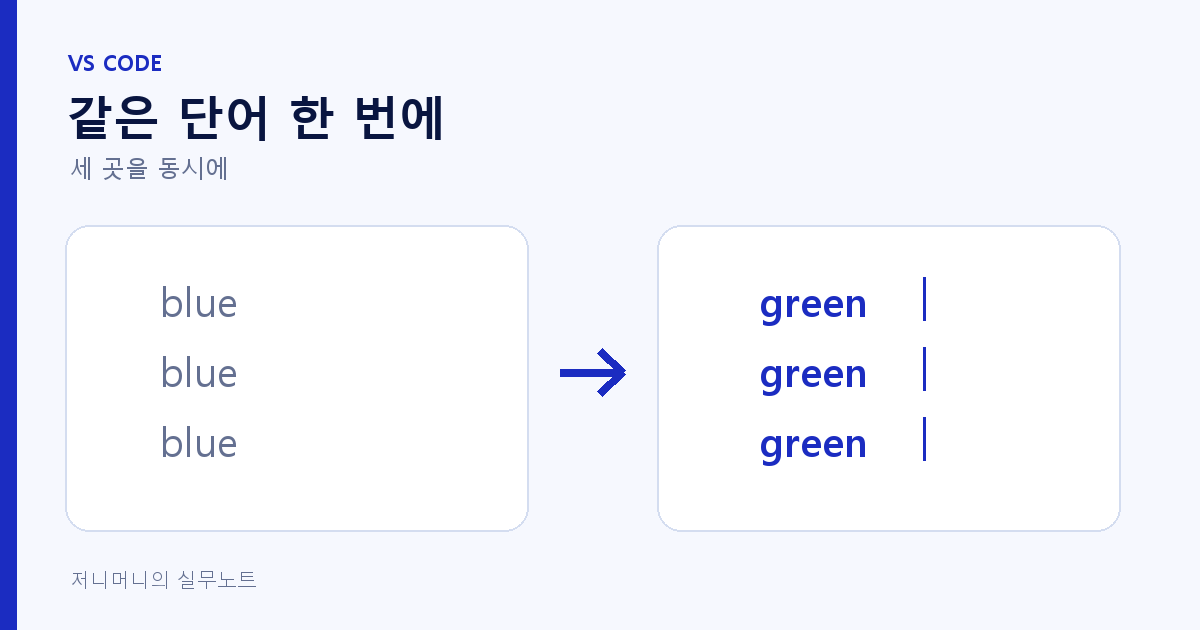
화면은 실제 프로그램에서 캡처했습니다. 이미지를 누르면 새 탭에서 원래 크기로 볼 수 있습니다. 넓은 화면은 이미지 안에서 좌우로 밀어 보세요.
1. 첫 번째 단어 선택하기
예제를 따라 하려면 아래 내용을 각각 한 줄씩 입력하고 multi-cursor.txt로 저장해요.
color=blue
label=blue
border=blue
Ctrl+O로 이 파일을 열고 첫 줄의 blue를 두 번 클릭해 선택해요.
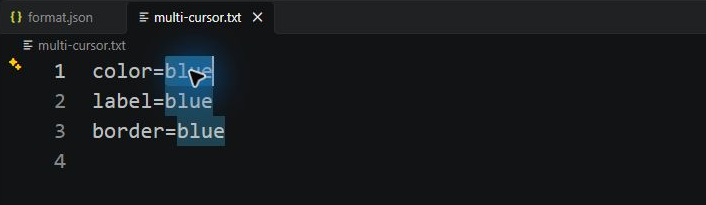
확인할 결과첫 줄의 blue가 선택돼요.
2. Ctrl+D로 다음 단어 추가하기
첫 번째 blue가 선택된 상태에서 Ctrl+D를 두 번 눌러요. 두 번째와 세 번째 blue가 차례로 추가돼요. 다중 커서는 여러 위치에 동시에 입력하는 기능이에요. 원하는 개수만큼 추가하고, 입력하기 전에 바꿀 단어만 선택됐는지 확인해요.
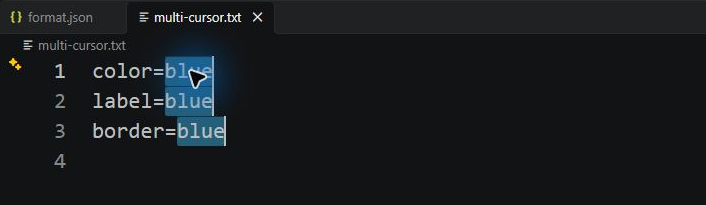
확인할 결과세 곳의 blue가 각각 선택되고 커서 세 개가 표시돼요.
3. 새 단어 입력하고 저장하기
green을 한 번 입력해요. 세 줄이 각각 color=green, label=green, border=green으로 바뀌어요. 잘못 선택한 단어까지 바뀌었다면 Ctrl+Z로 되돌리고 첫 단어부터 범위를 다시 선택해요. 결과를 확인한 뒤 Ctrl+S로 저장해요. 편집을 마치면 Esc로 추가 커서를 해제할 수 있어요.
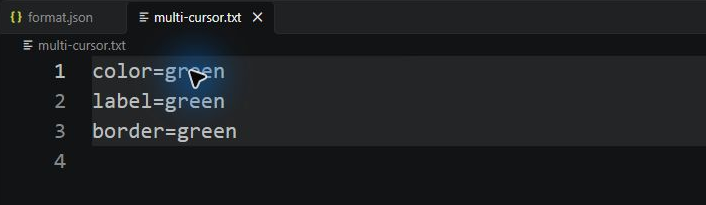
확인할 결과세 줄의 blue가 모두 green으로 바뀌어요.
참고한 자료
이어서 살펴볼 글
VS Code 선택 영역만 바꾸기, 나머지 내용은 유지하기 →