썬더볼트4·USB4 독, 듀얼 4K와 SSD 호환성으로 고르세요
원인: USB-C는 단자 모양이에요. 같은 모양의 독이라도 노트북 포트, 독, 케이블이 지원하는 규격에 따라 모니터 해상도와 저장장치 연결 조건이 달라져요. 영상 출력 단자가 두 개 있어도 서로 다른 화면을 두 대에 확장할 수 있는지는 별도로 확인해야 해요.
해결: 노트북 모델 + OS + 4K 60Hz 모니터 두 대 + 외장 SSD 동시 사용을 먼저 적으세요. 이 조합을 제조사 호환표에서 지원하는 독으로 후보를 좁힌 뒤, SSD용 포트와 충전 출력을 비교하면 돼요.
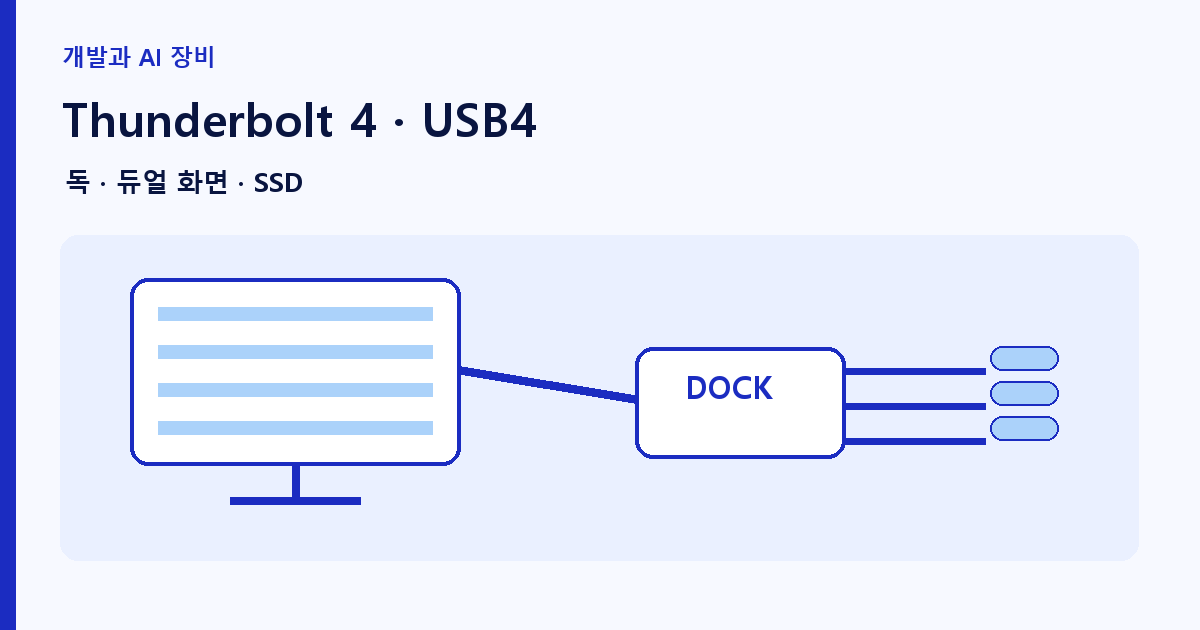
1. M1 Pro 호스트에서 두 독과 직결을 판정해요
연결 조건을 하나로 고정해 비교해 볼게요. 노트북은 2021년형 14형 MacBook Pro의 M1 Pro 모델, macOS 14, 모니터는 4K 60Hz 두 대예요. 두 모니터에 DisplayPort 입력이 있고, 한 대에는 HDMI 입력도 있다고 가정해요. SSD는 USB 3.2 Gen 2 10Gbps 제품 한 개예요. 화면 한 대에는 IDE, 다른 화면에는 문서와 쿼리 결과를 각각 띄울 계획이에요.
Apple의 해당 MacBook Pro 사양은 M1 Pro의 외부 디스플레이를 최대 두 대, 각각 최대 6K 60Hz까지 안내해요. Thunderbolt 4 포트 세 개는 DisplayPort 출력을 지원하고, HDMI 포트는 4K 60Hz까지 지원해요. 그래서 이 호스트에서는 독을 사기 전부터 두 화면을 직결할 길이 있어요. M1 Pro라는 칩 이름까지 맞춰 보는 이유예요.
2026년 10월 20일 제조사 문서를 대조하면 후보별 결론은 아래처럼 갈려요. 실제 속도를 측정한 순위가 아니라 지정한 호스트와 영상 연결 방식의 적합성 판정이에요.
| 후보 | 두 화면에 서로 다른 내용 표시 | 이 구성에서의 판정 |
|---|---|---|
| CalDigit TS4 Thunderbolt 4 독 | M1 Pro 지원. 독의 DisplayPort와 여분 Thunderbolt 포트에 영상 케이블을 각각 연결 | 한 선으로 탈착하려는 경우 비교 후보 |
| Anker 568 USB4 독 | 공식 FAQ는 macOS에서 두, 세 외부 화면의 확장 대신 동일 화면 표시를 안내 | 이 Mac의 듀얼 확장 목적에서는 제외 |
| 노트북 직접 연결 | HDMI 한 대와 Thunderbolt 포트의 USB-C→DisplayPort 한 대 | 독 없이 요구 조건을 만드는 후보 |
CalDigit TS4 안내는 macOS 11.4 이상과 M1 Pro의 듀얼 화면을 지원해요. 한 화면을 DisplayPort 1.4에, 다른 화면을 여분 Thunderbolt 포트에 연결할 수 있어요. 독의 일반 USB-C 데이터 포트에 영상 케이블을 꽂는 구성으로 바꾸면 이 조건을 만족하지 못해요.
Anker 568 공식 FAQ에는 듀얼 4K 60Hz 안내와 함께 macOS의 외부 화면 확장 제한이 있어요. 제품명에 USB4가 있고 HDMI, DisplayPort 단자가 여러 개 있어도 이 Mac에서 두 작업 공간이 생긴다고 고를 수는 없어요. 이 제한은 Anker 568과 해당 OS 조합의 판정이에요. 다른 USB4 독은 그 제품의 출력 방식과 호스트 표를 다시 읽어야 해요.
이미 가진 노트북이 기본 M1, M2 칩인 Mac이라면 위 M1 Pro 행을 가져다 쓰지 마세요. TS4도 기본 M1, M2는 독을 통한 외부 화면 한 대로 안내해요. 지금 노트북의 정확한 칩을 확인하는 것만으로 잘못된 독 주문을 줄일 수 있어요. Windows 노트북으로 바뀌면 그 모델의 USB4, Thunderbolt 지원, 출력 수와 OS 조건부터 새 입력으로 놓고 판단해요.
2. 영상·SSD·충전 포트를 채우고 필요한 부품만 사요
이제 통과한 TS4와 직결 구성에서 영상과 SSD가 어느 포트를 쓰는지 채워 볼게요. 아래 케이블은 모두 필요한 4K 60Hz 또는 SSD 10Gbps를 지원하는 제품이라는 조건이에요. 집에 있는 충전 전용 USB-C 케이블을 그대로 영상용으로 세지 않아요.
| 연결 대상 | TS4 사용 | 노트북 직결 |
|---|---|---|
| 노트북과 독 | 포함된 Thunderbolt 4 호스트 케이블 | 해당 없음 |
| 모니터 1 | TS4 DisplayPort→모니터 DisplayPort | 노트북 HDMI→모니터 HDMI |
| 모니터 2 | TS4의 여분 Thunderbolt→USB-C/DisplayPort 영상 케이블 | 노트북 Thunderbolt→USB-C/DisplayPort 영상 케이블 |
| 10Gbps SSD | TS4의 10Gbps USB 데이터 포트 | 노트북의 다른 Thunderbolt 포트에 SSD 케이블 |
| 충전 | TS4 호스트 최대 98W | 기존 MagSafe 충전기 |
TS4는 0.8m Thunderbolt 4 케이블과 230W 전원 장치를 포함하고, 노트북으로 보내는 전력은 최대 98W예요. 상자 속 전원 장치의 전체 출력과 노트북 충전 출력을 나누어 예산표에 적으세요. 영상 두 대를 연결해도 SSD용 USB 데이터 포트를 남기는 구성이라는 점을 여기서 확인할 수 있어요. 남은 일반 USB-C 포트는 데이터, 충전용이므로 세 번째 영상 포트로 세지 않아요.
직결 구성은 HDMI와 Thunderbolt 두 개를 사용해 영상 두 대와 SSD를 연결하고, Thunderbolt 한 개가 남아요. 충전은 기존 MagSafe를 쓴다는 조건이에요. 모니터 두 대가 모두 DisplayPort 입력만 갖췄다면 HDMI 경로에 필요한 변환 부품이 달라지므로 이 표 그대로 주문하면 안 돼요. 모니터의 입력 단자가 구매 부품 수를 바꾸는 이유예요.
이 예시에서는 책상에 계속 연결해 두고 필요한 케이블을 이미 갖췄다면 직결의 추가 구매액은 0원이에요. 매일 노트북을 들고 이동해 선 하나로 연결을 끝내고 싶다면 TS4가 편의성을 위한 후보가 돼요. TS4 견적에는 본체와 모니터용 DisplayPort 케이블, USB-C→DisplayPort 영상 케이블 중 없는 것만 더하세요. 포함된 호스트 케이블과 전원 장치를 다시 사는 비용은 빼요. SSD 자체는 세 구성에서 동일하므로 비교 견적에서도 같은 제품으로 맞춰요.
Anker 568은 이 입력에서 두 개의 독립 화면이라는 조건을 통과하지 못했으므로, 가격이 더 낮아도 동일 목적의 대체 견적으로 넣지 않아요. 화면 하나만 쓰거나 외부 화면에 같은 내용을 띄우는 요구로 바뀌면 그때 다시 비교하면 돼요. 독의 장점과 비용을 보려면 먼저 같은 일을 끝내는 후보끼리 맞추어야 해요.
SSD는 10Gbps 포트에 연결하므로 호스트의 40Gbps 숫자를 SSD 전송 속도로 읽으면 안 돼요. 영상 전송과 저장장치 작업이 호스트 링크를 공유하고, SSD, 케이블, 파일 크기에 따라 실제 전송량도 달라져요. 이 구성표로 확인되는 것은 포트와 호환 조건이에요. 대용량 DB 복사 시간을 줄이는 것이 주목적이면 판매처의 해당 조합 자료나 반환 가능한 검증 조건까지 확인하고 비용을 정하세요.
제품을 받은 뒤에는 디스플레이 설정에서 두 외부 화면이 각각 확장되어 있는지, 두 화면이 모두 4K 60Hz로 잡히는지부터 확인해요. 이어 SSD를 연결해 필요한 자료를 복사하고 충전 상태를 살펴보세요. 한 화면만 나오면 우선 두 번째 영상 케이블이 TS4의 일반 USB-C 포트에 꽂혔는지 확인해요. 두 화면이 항상 같은 내용이면 호스트, 독의 확장 조건과 복제 설정을 다시 대조해요. 독 구매를 마치는 기준을 “단자가 많다”에서 실제 작업 공간 두 개와 SSD 연결로 바꿀 수 있어요.
참고한 자료
이어서 살펴볼 글
USB-C 허브 구매 전, HDMI 호환과 PD 충전 출력을 따로 확인해요 →