VS Code 탭 들여쓰기를 공백으로 변환
원인: 앞으로 공백을 입력하도록 설정하는 것만으로는 기존 탭 들여쓰기가 바뀌지 않습니다.
해결: 기존 문자를 바꾸는 Convert Indentation to Spaces를 실행하세요. Ctrl+Shift+P로 명령을 검색해 실행하면 현재 들여쓰기 폭 4에 맞춰 탭 들여쓰기가 공백으로 바뀝니다. 화살표가 점으로 바뀌었는지 확인한 뒤 Ctrl+S로 저장하세요.
화면은 실제 프로그램에서 캡처했습니다. 이미지를 누르면 새 탭에서 원래 크기로 볼 수 있습니다. 넓은 화면은 이미지 안에서 좌우로 밀어 보세요.
1. 원본을 보관하고 탭 표시 확인하기
변환할 파일을 열고 원본 복사본을 보관하세요.
Ctrl+Shift+P를 눌러 명령 팔레트를 여세요. 명령 팔레트는 기능 이름을 검색해 실행하는 창입니다. Toggle Render Whitespace를 검색해 실행하면 공백 표시를 켜거나 끌 수 있습니다.
줄 시작의 표시를 확인하세요. 화살표는 탭, 점은 공백입니다.
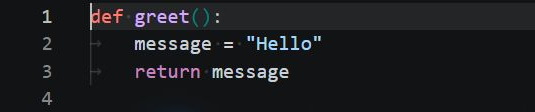
확인할 결과공백 표시를 켜면 줄 2와 3 시작에 탭을 나타내는 화살표가 보입니다.
2. 기존 탭 들여쓰기를 공백으로 변환하기
Ctrl+Shift+P를 누르고 Convert Indentation to Spaces를 검색하세요. 들여쓰기를 공백으로 변환을 선택한 뒤 Enter를 누르세요.
현재 파일의 들여쓰기 탭이 현재 폭 4에 맞춰 공백 4개로 바뀝니다. 들여쓰기 폭 설정만 바꾸는 것과 달리, 이 기능은 기존 들여쓰기 문자를 실제로 변환합니다.
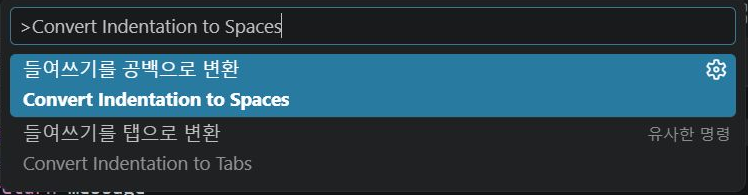
확인할 결과줄 2와 3 앞의 탭 화살표가 각각 공백을 나타내는 점 4개로 바뀝니다.
3. 변환 결과 확인하고 저장하기
줄 2와 3 앞의 화살표가 점 4개로 바뀌었는지, 코드 문구가 그대로인지 확인한 뒤 Ctrl+S로 저장하세요. 이 절차는 들여쓰기 변환이며, 문자열 내부의 탭 치환과는 구분하세요.
팀 규칙이 탭이면 변환하지 마세요. 혼합 들여쓰기나 자동 포맷터 때문에 결과가 다르면 저장 후 차이를 검토하고, 필요하면 보관한 원본으로 돌아가세요.
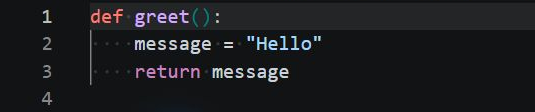
확인할 결과줄 2와 3 앞에 공백을 나타내는 점 4개가 보이고, 코드 문구는 그대로 유지됩니다.