VS Code 선택 영역만 바꾸기, 나머지 내용은 유지하기
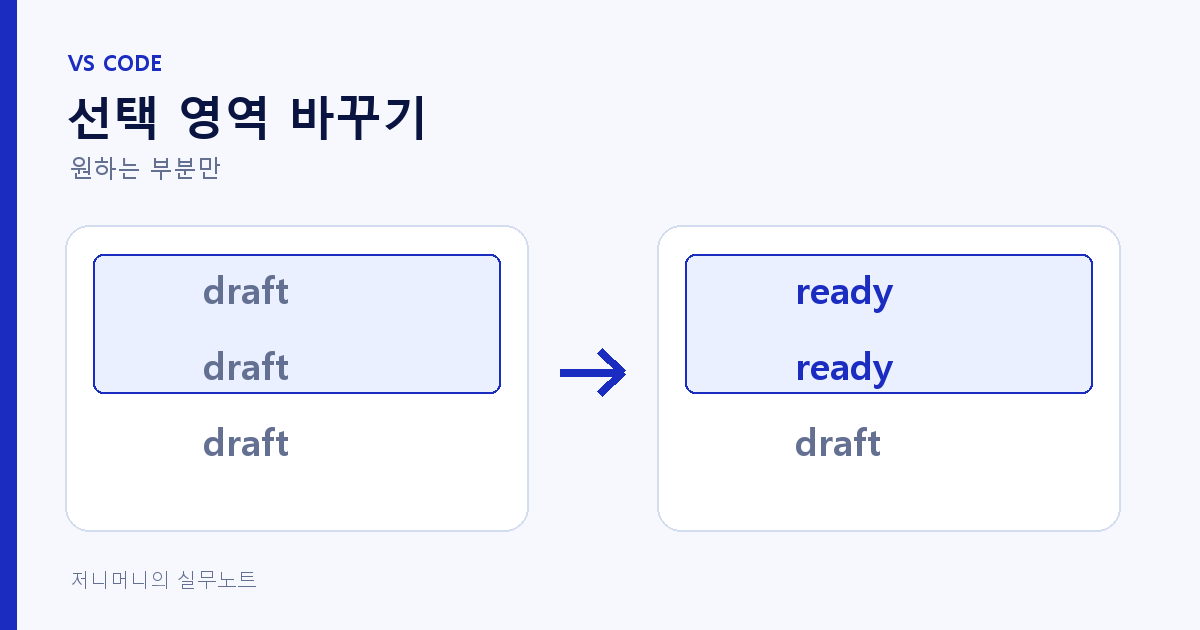
원인: 찾기와 바꾸기는 기본적으로 파일 전체에서 일치하는 단어를 찾아요.
해결: 바꿀 부분을 선택한 뒤 ‘선택 항목에서 찾기’를 켜고, 검색어와 바꿀 값을 입력해요.
화면은 실제 프로그램에서 캡처했습니다. 이미지를 누르면 새 탭에서 원래 크기로 볼 수 있습니다. 넓은 화면은 이미지 안에서 좌우로 밀어 보세요.
1. 바꿀 부분 선택하기
예제에는 [public] 아래 status=draft가 두 줄 있고, [archive] 아래에 한 줄 더 있어요. [public]부터 그 아래 두 줄 끝까지 마우스로 끌어 선택해요. [archive]는 선택 밖에 둬요.
Ctrl+H로 찾기와 바꾸기를 열고, 검색어를 입력하기 전에 선택 항목에서 찾기를 켜요.
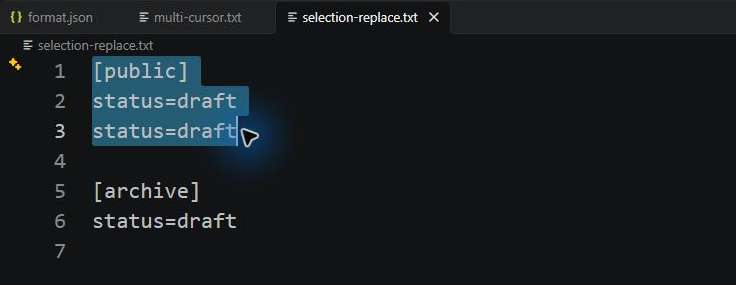
확인할 결과public 부분의 1~3행만 선택되고 archive는 선택 밖에 있어요.
2. 선택 범위에서 모두 바꾸기
선택 항목에서 찾기가 켜져 있는지 확인해요. Alt+L로 켜고 끌 수 있으니 이미 켜져 있으면 그대로 둬요. 찾기에 draft, 바꾸기에 ready를 입력해요. 선택 범위 안의 검색 결과가 2개이고 archive가 포함되지 않았는지 확인해요. 범위를 놓쳤다면 Esc로 닫고 원하는 영역을 다시 선택해요.

확인할 결과선택 항목에서 찾기가 켜져 있고, draft 검색 결과 2개와 바꿀 값 ready가 보여요.
3. 변경 결과 확인하고 저장하기
모두 바꾸기 버튼을 누르거나 Ctrl+Alt+Enter를 눌러요. Esc로 찾기와 바꾸기를 닫으면 public 아래 두 줄은 status=ready, archive 아래는 status=draft예요. 선택 밖의 내용도 바뀌었다면 Ctrl+Z로 되돌리고 범위를 다시 선택해요. 결과가 맞으면 Ctrl+S로 저장해요.
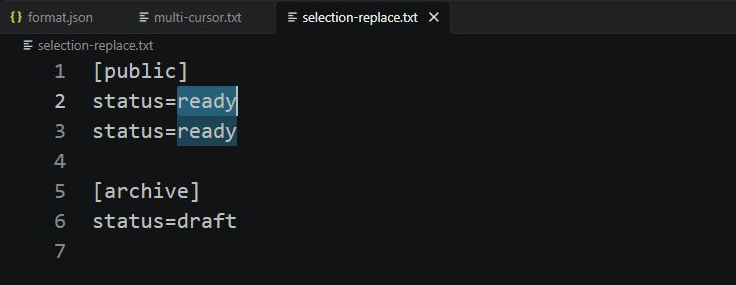
확인할 결과public 아래 두 줄은 status=ready이고, archive 아래는 status=draft로 유지돼요.
참고한 자료
이어서 살펴볼 글
VS Code 같은 단어 여러 개 선택하고 한 번에 바꾸기 →