Python IndentationError 해결 방법
원인: if 다음 문장이 들여쓰기되지 않아 실행할 블록을 찾지 못했습니다. 해결: print 앞에 공백 네 칸을 넣고 app-fixed.py로 저장하세요.
if True:
    print("Practice app ready")
저장한 폴더에서 실행합니다.
python app-fixed.py계속 오류가 나면 파일 경로와 주변 블록을 확인하세요.
화면은 실제 프로그램에서 캡처했습니다. 이미지를 누르면 새 탭에서 원래 크기로 볼 수 있습니다. 넓은 화면은 이미지 안에서 좌우로 밀어 보세요.
1. 오류가 가리키는 블록을 확인하세요
python app.py의 IndentationError: expected an indented block 뒤에 표시된 줄을 보세요. 이 예제는 if True: 다음 print가 맨 왼쪽에서 시작합니다. if 아래 실행할 문장은 안쪽으로 들여써야 합니다. 들여쓰기는 보기 좋게 꾸미는 공백이 아니라 문장을 같은 블록으로 묶는 문법입니다.

확인할 결과if 뒤 print가 들여쓰기되지 않아 IndentationError가 나타납니다.
2. print 앞을 공백 네 칸으로 고치세요
print 앞에 공백 네 칸을 넣고 수정본을 app-fixed.py로 저장하세요. 파일 내용은 다음과 같습니다.
if True:
    print("Practice app ready")
화면의 get-content app-fixed.py는 저장된 파일 내용을 보여 줍니다. 이 명령으로 print 앞의 들여쓰기를 확인할 수 있습니다. 네 칸은 권장 스타일입니다. 같은 블록은 같은 깊이를 유지하고 탭과 공백을 섞지 마세요. 주변 조건문과 반복문 안에 있어야 할 문장을 무작정 왼쪽으로 당기지 않습니다.
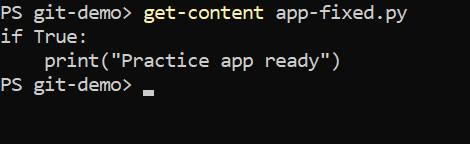
확인할 결과수정본의 print가 if보다 공백 네 칸 안쪽에 있습니다.
3. 저장한 수정본을 실행하세요
저장한 파일과 같은 폴더에서 다음을 실행하세요.
python app-fixed.pyPractice app ready가 나타나는지 확인합니다. 본인 파일을 덮어써 저장했다면 그 파일 이름으로 실행하세요. 계속 오류가 나면 실행한 경로와 저장 여부를 확인합니다. unexpected indent, 들여쓰기 복귀 불일치, TabError는 주변 블록이나 탭 사용을 따로 확인해야 합니다.
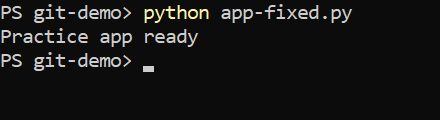
확인할 결과수정본이 정상 종료하고 Practice app ready가 나타납니다.