VS Code JSON 정렬, 한 줄 코드를 보기 좋게 나누기
원인: 한 줄로 붙은 JSON은 중괄호와 배열의 범위를 읽기 어려워요.
해결: 문서 서식 프로그램 > JSON 언어 기능을 선택해 들여쓰기와 줄 배치를 정리해요. Ctrl+Shift+P를 누르고 Format Document With를 검색하면 시작할 수 있어요.
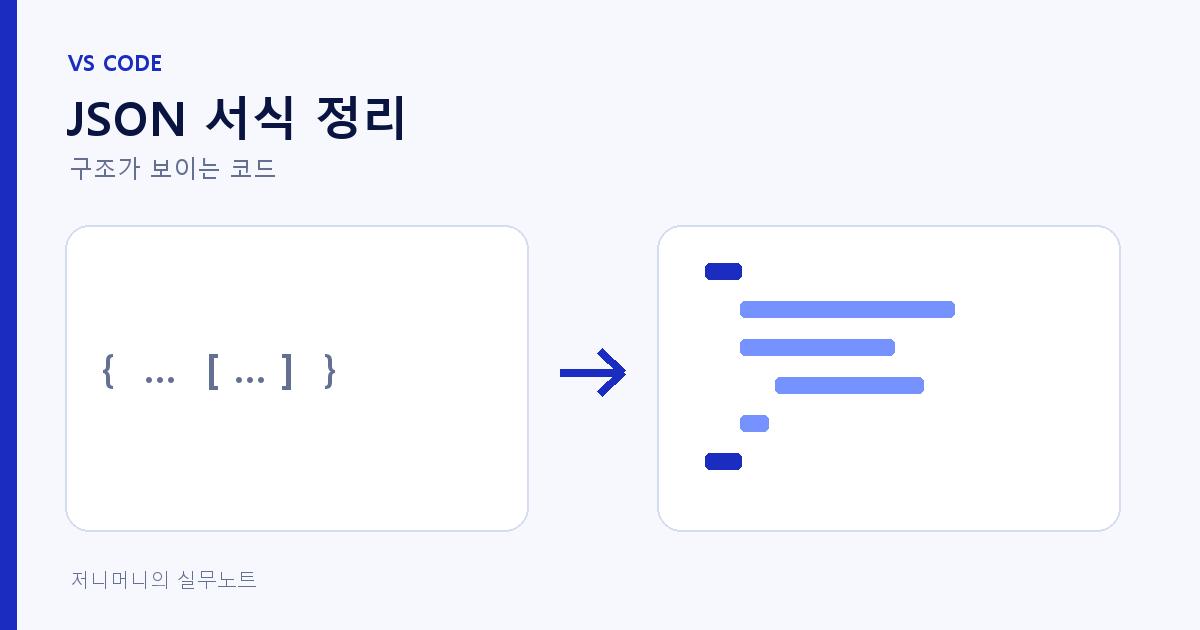
화면은 실제 프로그램에서 캡처했습니다. 이미지를 누르면 새 탭에서 원래 크기로 볼 수 있습니다. 넓은 화면은 이미지 안에서 좌우로 밀어 보세요.
1. JSON 파일 열기
파일 > 파일 열기 또는 Ctrl+O를 누르고 정리할 .json 파일을 선택해요. JSON은 이름과 값을 묶어 저장하는 텍스트 형식이에요. 예제에는 {"name":"study-note","count":3,"tags":["excel","git"]}이 한 줄로 들어 있어요.
빠르게 정리하려면 Shift+Alt+F를 눌러요. 기본 포매터 구성 대화상자가 나오면 취소를 누르고 다음 단계로 진행해요.

확인할 결과JSON 내용이 한 줄로 표시돼요.
2. JSON 언어 기능 선택하기
Ctrl+Shift+P로 명령 팔레트를 열고 Format Document With를 입력해요. 검색 결과의 문서 서식 프로그램... (Format Document...)을 선택해 포매터 목록을 열어요. 목록에서 JSON 언어 기능을 찾아요. 포매터는 코드의 들여쓰기와 줄 배치를 정리하는 기능이에요.

확인할 결과포매터 목록에 JSON 언어 기능이 표시돼요.
3. 서식 결과 확인하고 저장하기
JSON 언어 기능을 클릭해요. JSON이 여러 줄로 나뉘고 들여쓰기가 적용돼요. 예제의 name 값 study-note, count 값 3, tags의 excel과 git은 그대로예요. Ctrl+S로 저장하고 탭의 점 표시가 사라졌는지 확인해요. 서식이 적용되지 않으면 파일 확장자 .json과 문법 오류 표시를 확인해요.
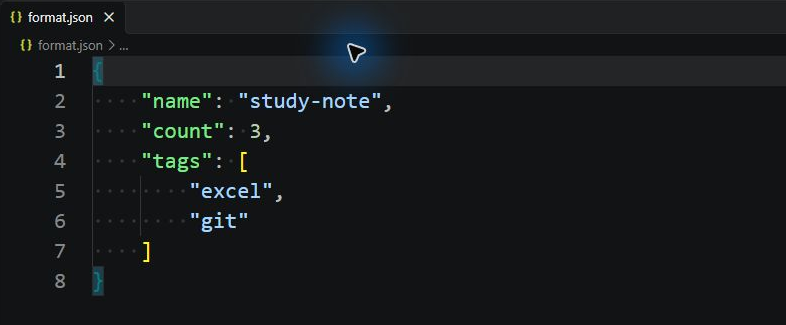
확인할 결과name, count, tags와 배열에 들여쓰기가 적용되고 JSON이 8줄로 표시돼요. 저장 후 탭의 점 표시가 사라져요.
참고한 자료
이어서 살펴볼 글
VS Code 같은 단어 여러 개 선택하고 한 번에 바꾸기 →