Python ModuleNotFoundError: 설치했는데 없다고 할 때
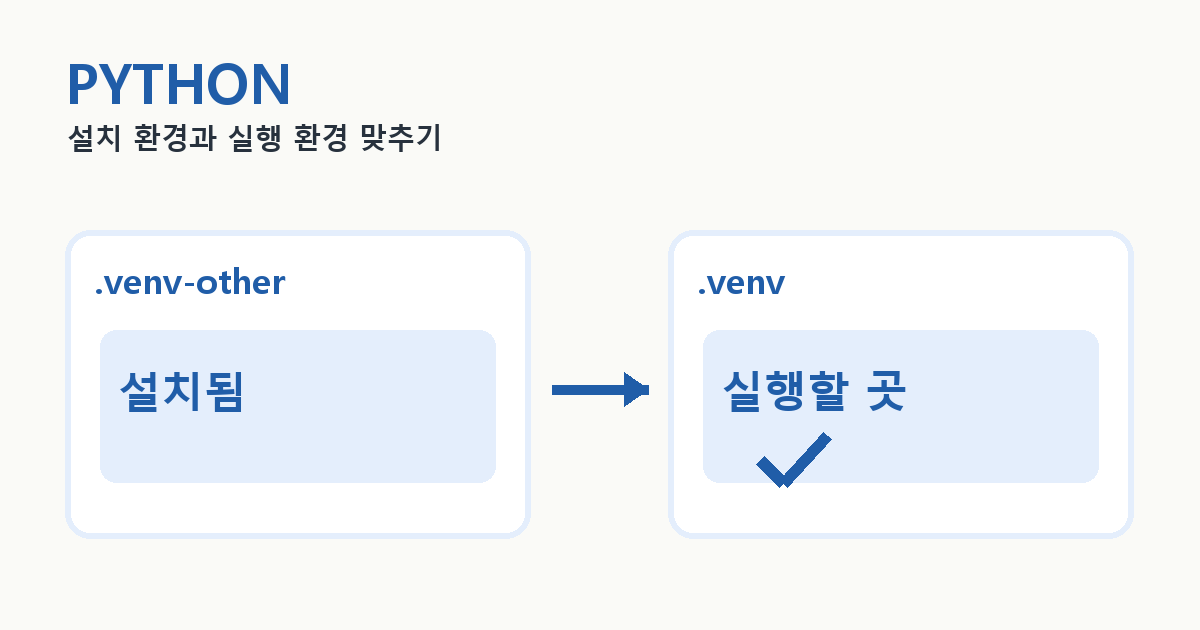
원인: 패키지를 설치한 Python과 코드를 실행한 Python이 다르면 모듈을 찾지 못할 수 있어요. 버전이 같아도 가상 환경이 다르면 설치 목록이 달라요.
해결: sys.executable과 python -m pip --version으로 경로를 비교해요. 실행할 Python의 -m pip로 패키지를 설치하고, VS Code에서도 같은 인터프리터를 선택한 뒤 오류가 났던 파일을 다시 실행해요.
연습 파일
원본은 보관하고 복사본으로 작업하세요. 예제는 보통 다운로드 폴더에 저장됩니다.
Python 가상 환경과 모듈 설치 연습 자료 다운로드 ↓1. 설치 성공과 실행 오류가 함께 생기는 이유
Successfully installed를 봤는데 다음 실행에서 ModuleNotFoundError가 뜨면 답답하죠. 먼저 오류의 마지막 줄에서 없다고 나온 모듈 이름을 그대로 읽어 보세요. 모듈은 Python에서 import로 불러오는 코드 묶음이에요.
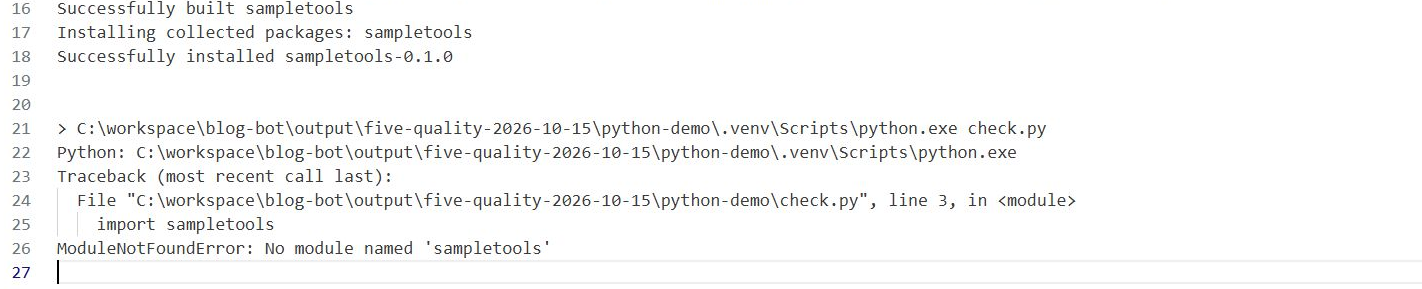
로컬 연습 패키지 sampletools를 .venv-other에 설치하고 .venv에서 실행하면 다음 오류가 나요. 아래에서 연습 자료를 내려받으면 파일 구성과 전체 명령을 확인할 수 있어요.
ModuleNotFoundError: No module named 'sampletools'두 환경은 설치 목록을 따로 관리해요. 다른 환경의 설치가 성공해도 지금 실행하는 환경에는 패키지가 없을 수 있어요. Python 공식 안내에서도 가상 환경을 프로젝트별 패키지 격리에 사용하는 이유를 설명해요.
새 패키지를 무작정 여러 곳에 설치하기 전에 실행 파일 경로부터 확인하면 원인을 좁히기 쉬워요. 경로가 같다면 마지막 절에서 import 이름과 로컬 파일을 확인하세요.
2. 실행 Python과 pip의 경로 비교하기
오류가 난 프로그램과 같은 실행 경로에서 아래 명령으로 Python 위치를 확인해요. python 대신 py, 전체 경로 또는 IDE 실행 버튼을 사용했다면 그 실행 방식의 Python을 확인해야 해요. IDE에서는 코드에 import sys와 print(sys.executable)을 넣어 같은 실행 버튼으로 확인할 수도 있어요.
python -c "import sys; print(sys.executable)"
python -m pip --version
첫 출력은 실제 실행 파일 위치이고, 두 번째 출력에는 pip가 설치된 경로와 Python 버전이 나와요. python -m pip는 앞에서 지정한 Python으로 pip 모듈을 실행하는 방식이에요.
예제의 현재 환경 경로에는 .venv가 들어 있어요. 다른 환경에 설치한 첫 화면의 .venv-other와 비교해 보세요. 단순히 Python 버전이 둘 다 3.11이라고 해서 같은 환경인 것은 아니에요. 폴더 경로까지 비교해야 해요.
Windows PowerShell에서 프로젝트 안의 가상 환경을 직접 지정하려면 아래처럼 실행할 수 있어요. 프로젝트 최상위 폴더에서 사용하세요.
.\.venv\Scripts\python.exe -m pip --versionmacOS, Linux의 일반적인 가상 환경 실행 경로는 .venv/bin/python이에요. 현재 프로젝트에 그 환경이 실제로 만들어져 있는지부터 확인하세요.

3. 같은 Python으로 설치한 뒤 같은 파일 실행하기
현재 환경이 맞는지 확인했으면, 그 실행 파일로 필요한 패키지를 설치해요. 아래 패키지이름은 프로젝트의 공식 설치 안내나 의존성 목록에 적힌 실제 배포 패키지 이름으로 바꿔요. import 이름과 배포 이름이 다른 경우도 있어요.
.\.venv\Scripts\python.exe -m pip install 패키지이름
.\.venv\Scripts\python.exe 실행파일.py
sampletools는 직접 만든 로컬 연습 패키지예요. 연습 자료의 설명대로 package 폴더와 check.py를 만든 뒤, python-demo 폴더에서 package를 지정해 설치해요. 자료에 가상 환경 두 개를 만드는 명령도 있어요.
.\.venv\Scripts\python.exe -m pip install --no-deps .\package
.\.venv\Scripts\python.exe check.py--no-deps는 이 연습 패키지에 외부 의존성이 없어서 사용했어요. 실제 프로젝트의 설치 명령에서는 공식 안내에 맞춰 필요한 의존성도 함께 설치하세요.
설치 후 같은 check.py를 실행하면 모듈 경로가 현재 .venv 안으로 잡히고, 1200과 800을 더한 Total: 2000이 나와요. 성공 기준은 설치 메시지와 함께 원래 실패했던 파일의 재실행이에요. 의존성이 requirements.txt에 정의된 프로젝트라면 그 파일의 버전 조건도 확인하세요. 회사나 운영 프로젝트의 의존성 버전을 임의로 올리기 전에 팀의 설치 절차를 따르세요.

4. 터미널에서는 되는데 VS Code에서만 실패한다면
VS Code의 Python 확장은 선택한 인터프리터를 실행, 디버깅에 기본으로 사용해요.
1. VS Code에서 해당 프로젝트 폴더를 열어요.
2. 명령 팔레트를 열고 Python: Select Interpreter를 찾아요. Windows, Linux에서는 Ctrl+Shift+P, macOS에서는 Command+Shift+P예요.
3. 앞서 확인한 프로젝트의 .venv 경로를 선택해요.
4. 원래 오류가 났던 실행 버튼으로 다시 실행해서 sys.executable이 같은지 확인해요.
디버깅 경로가 계속 다르면 launch.json의 python 설정도 확인하세요.
터미널을 이미 열어 두었다면 새 터미널에서도 경로를 다시 확인하세요. Jupyter Notebook은 커널 선택이 별도로 있으니, 노트북 셀에서 sys.executable을 출력해 실행 환경을 확인하는 것이 좋아요.
경로가 같은데도 실패하면 다음으로 넘어가요. import 이름에 오타가 있는지, 프로젝트가 요구한 패키지 이름과 맞는지, 실행 폴더에서 필요한 로컬 파일을 찾을 수 있는지 확인하세요. 에러가 패키지.하위모듈을 가리킨다면 설치한 버전의 API도 확인해요. 로컬 파일을 requests.py처럼 외부 패키지와 같은 이름으로 만들었다면 이름 충돌 여부를 살펴보세요.
다른 사람이나 AI에게 물을 때는 마지막 오류 줄, 실행 명령, sys.executable, python -m pip --version 출력을 함께 전달하세요. 개인 경로와 비밀 값은 가리고요. 실행 환경을 설명할 수 있으면 같은 설치를 반복하는 시간을 줄일 수 있어요.
참고한 자료
이어서 살펴볼 글
Python expected an indented block, if 아래 들여쓰기 고치기 →