VS Code 영문 대문자 변환, 선택한 글자 한 번에 바꾸기
원인: 여러 영문 항목을 대문자로 맞춰야 할 때는 바꿀 범위를 먼저 선택해야 해요.
해결: 대상 글자를 선택하고 Ctrl+Shift+P를 누른 뒤 Transform to Uppercase를 검색해 대문자로 변환을 실행해요.
화면은 실제 프로그램에서 캡처했습니다. 이미지를 누르면 새 탭에서 원래 크기로 볼 수 있습니다. 넓은 화면은 이미지 안에서 좌우로 밀어 보세요.
1. 바꿀 영문 선택하기
Ctrl+O를 눌러 열려는 파일을 선택해요. 화면의 case.txt에는 order_id, product_name, item_count가 세 줄로 있어요. 세 줄을 모두 바꾸려면 Ctrl+A로 전체 선택해요. 일부만 바꾸려면 원하는 부분을 마우스로 선택해요.
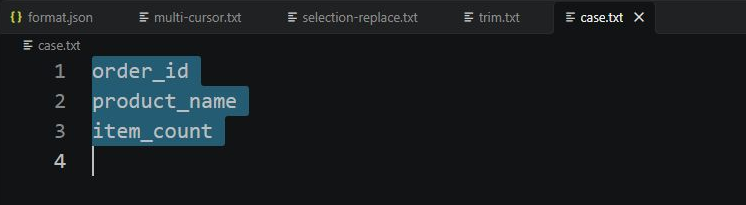
확인할 결과소문자로 된 세 항목이 선택돼요.
2. 대문자로 변환 실행하기
Ctrl+Shift+P로 명령 팔레트를 열고 Transform to Uppercase를 입력해요. 검색 결과에서 대문자로 변환을 찾아요.

확인할 결과명령 팔레트에 ‘대문자로 변환’이 표시돼요.
3. 변환 결과 확인하고 저장하기
대문자로 변환을 선택하고 Enter를 눌러요. 세 줄이 ORDER_ID, PRODUCT_NAME, ITEM_COUNT로 바뀌고 밑줄과 줄바꿈은 유지돼요. 잘못된 부분까지 바꿨다면 Ctrl+Z로 되돌린 뒤 범위를 다시 선택해요. 결과가 맞으면 Ctrl+S로 저장해요.
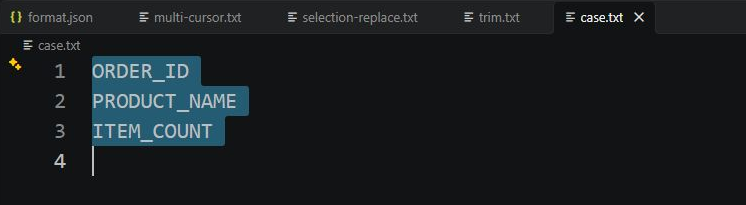
확인할 결과대문자로 바뀐 세 항목의 밑줄과 줄바꿈이 유지돼요.
참고한 자료
이어서 살펴볼 글
VS Code 같은 단어 여러 개 선택하고 한 번에 바꾸기 →