VS Code 줄 끝 공백 제거하기
VS Code에서 Trim Trailing Whitespace를 실행하면 줄 끝에 남은 공백을 정리할 수 있어요. 일반 텍스트 복사본에서 공백을 표시한 뒤, 내용 중간의 공백과 줄바꿈은 유지되는지 확인해요.
Markdown에서는 줄 끝 공백 두 칸 이상이 강제 줄바꿈을 만들 수 있으니, 일괄 정리 전에 미리보기를 확인하세요.
화면은 실제 프로그램에서 캡처했습니다. 이미지를 누르면 새 탭에서 원래 크기로 볼 수 있습니다. 넓은 화면은 이미지 안에서 좌우로 밀어 보세요.
1. 줄 끝에 남은 공백 확인하기
원본을 보관하고 연습용 trim.txt를 열어요. 처음 만든다면 첫째 줄에 name = notebook, 둘째 줄에 count = 3, 셋째 줄에 color = blue를 각각 입력해요. 첫 줄 끝에는 Space를 네 번, 둘째 줄 끝에는 세 번, 셋째 줄 끝에는 다섯 번 누른 뒤 저장해요. 중간의 등호 앞뒤 공백과 줄바꿈은 그대로 둬요.
공백을 보이게 하려면 Ctrl+Shift+P로 명령 팔레트를 열고 View: Toggle Render Whitespace를 검색해 실행해요. 명령 팔레트는 기능 이름으로 명령을 찾는 창이에요. 이미 점이 보이면 표시를 끄지 말고 그대로 진행해요.
점이 글자 사이에 있는지, 마지막 글자 뒤에 있는지 구별해요. 이번 예제에서 지우려는 것은 notebook, 3, blue 뒤의 점들이에요. 이름과 등호 주변 공백을 없애거나 세 줄을 한 줄로 합칠 작업은 하지 않아요.
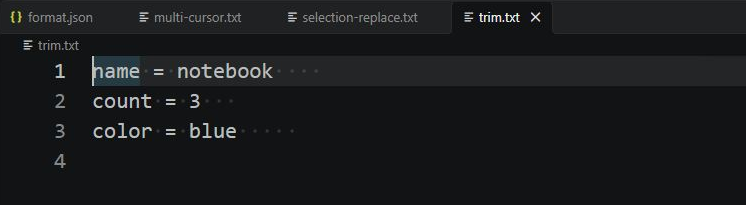
확인할 결과notebook, 3, blue 뒤에 공백 점이 보여요.
2. 후행 공백 자르기 실행하기
Ctrl+Shift+P를 누르고 Trim Trailing Whitespace를 검색해요. 한국어 UI에서는 후행 공백 자르기로 보일 수 있어요. 검색 결과에서 명령 이름을 확인하고, 실행은 다음 단계에서 해요. 실행 전에 현재 활성 파일이 연습 복사본인지 탭 이름을 확인해요.
후행 공백은 각 줄의 끝에 남은 공백이에요. 들여쓰기는 줄의 시작에 있는 공백이고, 단어 사이 공백은 내용 중간에 있어요. 서로 위치와 역할이 다르니 '공백을 모두 지우기' 명령이나 전체 바꾸기로 대체하지 않아요.
메뉴가 보이지 않으면 검색어를 다시 확인하고 편집 영역을 클릭한 뒤 명령 팔레트를 열어요. 팀 포매터나 저장 시 자동 정리 설정이 이미 있다면 어떤 설정이 파일을 바꾸는지도 확인해요. 이 글의 한 번 실행하는 명령과 전역 저장 설정은 따로 관리하는 편이 변경 원인을 찾기 쉬워요.

확인할 결과명령 팔레트에 후행 공백 자르기 메뉴가 보여요.
3. 저장하고 결과 확인하기
후행 공백 자르기를 선택하고 Enter를 눌러요. 세 줄 끝의 점은 사라지고 name = notebook처럼 내용 중간의 공백과 줄바꿈은 남아야 해요. 먼저 한 줄을 읽고, 마지막 줄까지 같은 기준으로 비교해요.
원하지 않는 변화가 있으면 즉시 Ctrl+Z로 되돌리고 원본 복사본과 대조해요. 결과가 맞으면 Ctrl+S로 저장하고 탭의 미저장 표시가 사라지는지 확인해요. 다시 열었을 때도 세 줄과 각 값이 그대로이고 끝 공백만 없으면 작업이 끝난 거예요.
프로젝트 파일이라면 Git의 변경 비교 화면에서도 변경된 줄을 살펴봐요. 파일 전체의 줄 끝 형식이나 인코딩이 같이 바뀌었다면 공백 정리와 별개 변화가 들어간 것이므로 그대로 커밋하기 전에 원인을 확인해요. 단어, 숫자를 수정한 줄까지 섞이지 않게 살피면 검토할 사람이 정리 작업의 범위를 이해하기 쉬워요.
Markdown 파일에서는 줄 끝 두 칸을 먼저 확인하기
CommonMark에서는 문단 중간의 줄 끝에 공백 두 칸 이상을 두면 강제 줄바꿈으로 해석해요. 따라서 .md 파일에 같은 명령을 실행하면 문장은 남아 있어도 독자가 보는 줄 배치가 달라질 수 있어요. 예를 들어 연락처와 설명을 두 줄로 나누려고 줄 끝 두 칸을 썼다면 먼저 Markdown 미리보기에서 해당 위치를 확인해요.
필요한 줄바꿈인지 작성 의도를 확인하고, 필요한 강제 줄바꿈이 있다면 해당 파일에는 이 명령을 일괄 실행하지 말고, 불필요한 줄 끝 공백만 직접 지워요. 모든 후행 공백을 없애는 팀 규칙을 따르려면 그 문서가 쓰는 Markdown 문법과 미리보기 결과에 맞춰 별도 수정해야 해요. 이 글의 일반 텍스트 세 줄 결과만으로 문서의 표시까지 보존됐다고 판단하지 마세요.
표시가 깨졌다면 저장 전에 되돌리거나 보관한 원본을 비교해요. 일반 텍스트에서는 끝 공백 제거 여부를, Markdown에서는 렌더링된 문단과 줄바꿈까지 확인하는 것이 차이예요.
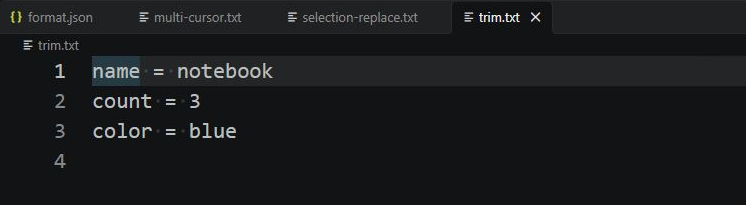
확인할 결과세 줄 끝의 공백 점은 사라지고 중간 공백과 줄바꿈은 유지돼요.