Python UnicodeDecodeError 한글 파일을 못 읽을 때
파일의 바이트를 잘못된 인코딩으로 읽으면 UnicodeDecodeError가 날 수 있어요. 원본이 CP949로 저장된 것을 알고 있다면 read_text의 encoding을 cp949로 맞춰 읽어요. 오류를 무시하기보다 한글 내용이 맞는지 함께 확인하세요.
연습 파일
원본은 보관하고 복사본으로 작업하세요. 예제는 보통 다운로드 폴더에 저장됩니다.
오류와 수정 코드 연습 자료 다운로드 ↓1. 빠른 수정: 확인된 인코딩으로 파일 읽기
CP949로 만든 legacy.txt를 읽는 예제예요. 파일을 만든 프로그램이나 저장 설정에서 인코딩을 확인한 뒤 값을 맞춰요.
from pathlib import Path
print(Path('legacy.txt').read_text(encoding='cp949'))encoding='cp949'는 파일의 바이트를 CP949 규칙으로 해석하라는 뜻이에요. 모든 한글 파일이 CP949인 것은 아니므로, UTF-8 원본에 이 설정을 일괄 적용하지 마세요.
2. 오류의 코덱 이름과 파일 출처 확인하기
새 빈 연습 폴더에서 prepare.py에 아래 코드를 저장하고 python prepare.py로 실행하면 CP949 파일을 만들 수 있어요. 같은 이름의 legacy.txt가 있으면 덮어쓰므로 개인 자료가 없는 별도 폴더에서 진행하세요. 이후 코드도 그 폴더에서 실행해요.
from pathlib import Path
Path('legacy.txt').write_bytes('한글 자료'.encode('cp949'))
오류 마지막 줄에서 'utf-8' codec can't decode처럼 어떤 규칙으로 읽다가 실패했는지 확인해요. 그 문구만으로 원본 인코딩이 자동 판별되지는 않아요.
파일을 내보낸 앱의 저장 설정, 제공자의 안내, 원본을 정상으로 읽는 편집기의 인코딩 정보를 대조해요. 터미널에 출력할 때만 깨지는 문제와 파일을 읽는 순간 발생하는 예외도 구분하세요.
prepare.py를 실행해 legacy.txt를 만든 다음, 다음 절의 오류 코드를 bad.py에, 첫 절의 수정 코드를 good.py에 저장해요. legacy.txt가 있는 이 연습 폴더에서 python bad.py로 오류를 확인하고 python good.py로 한글 자료 출력을 비교하세요.
3. 같은 파일을 UTF-8과 CP949로 읽어 비교하기
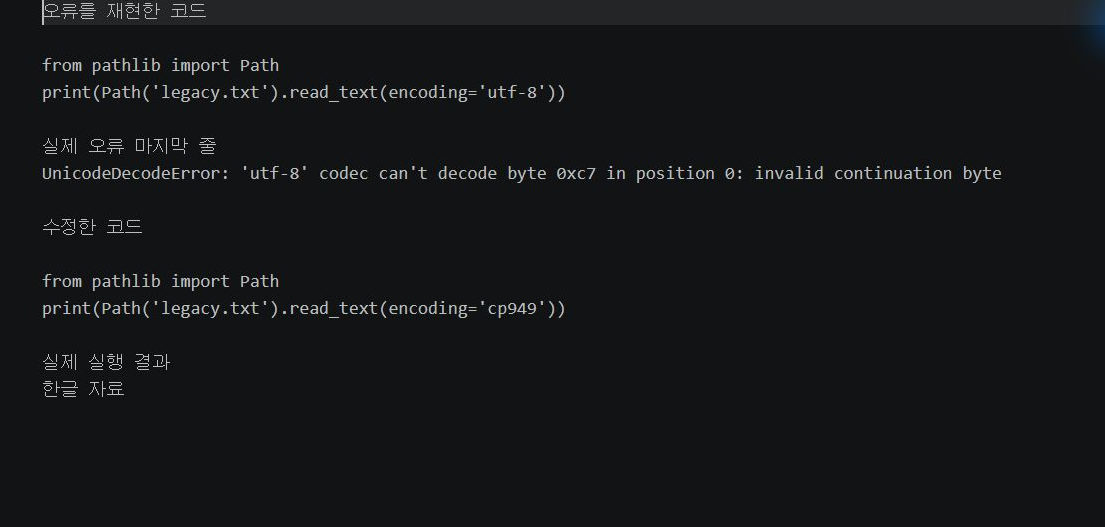
연습 파일은 직접 만든 한글 자료를 CP949 바이트로 저장했어요. 아래 코드는 그 바이트를 UTF-8로 읽다가 UnicodeDecodeError가 나요.
from pathlib import Path
print(Path('legacy.txt').read_text(encoding='utf-8'))
encoding을 cp949로 바꾼 코드는 한글 자료를 출력해요. 오류를 낸 파일을 같은 위치에서 읽어 한글 내용을 대조할 수 있어요.
첫 절의 수정 코드를 다시 실행해 오류 없이 위 결과가 나오는지 비교하세요.
4. errors="ignore"로 누락을 숨기지 않기
errors='ignore'는 해석하지 못한 바이트를 건너뛸 수 있어요. 이름이나 금액 같은 데이터에서 글자가 빠져도 계속 실행되므로, 정상 복구 기준으로 삼기 어려워요.
원본 인코딩을 확정하지 못했다면 복사본을 사용해 후보를 대조하고 의미가 맞는 문장인지 확인하세요. 여러 인코딩의 파일을 한꺼번에 처리하는 업무는 파일별 출처를 기록해 다르게 읽는 편이 안전해요.
5. UTF-8로 바꿀 때 원본을 따로 보관하기
정상으로 읽은 문자열을 별도 UTF-8 파일로 저장하는 예제예요. converted.txt가 이미 있으면 덮어쓰므로 legacy.txt가 있는 기존 연습 폴더에서 겹치지 않는 다른 출력 파일명을 사용하세요.
from pathlib import Path
text = Path('legacy.txt').read_text(encoding='cp949')
Path('converted.txt').write_text(text, encoding='utf-8')
print(Path('converted.txt').read_text(encoding='utf-8'))
한글 자료가 출력되는지 확인해요. 실무 파일은 문장, 행 수, 주요 값을 함께 대조하고 원본을 보관하세요.
참고한 자료
이어서 살펴볼 글
Python expected an indented block, if 아래 들여쓰기 고치기 →