npm Missing script: dev 해결 방법
원인: package.json의 scripts에 dev가 없는데 해당 이름을 실행했습니다.
해결: Windows에서 해당 프로젝트의 package.json이 있는 폴더에서 목록을 확인하고 start가 있을 때만 실행하세요.
npm.cmd run
npm.cmd start
첫 명령은 실행 목록을 보여 주고, 다음 명령은 start를 실행합니다. start가 없으면 중단하고 프로젝트 설명을 확인하세요. 이 예제의 정상 출력은 Practice app ready입니다.
화면은 실제 프로그램에서 캡처했습니다. 이미지를 누르면 새 탭에서 원래 크기로 볼 수 있습니다. 넓은 화면은 이미지 안에서 좌우로 밀어 보세요.
1. 요청한 script 이름을 확인하세요
프로젝트 폴더에서 npm.cmd run dev를 실행하면 Missing script: "dev"가 나타납니다. 현재 폴더의 package.json을 확인하세요. scripts는 실행할 명령에 이름을 붙인 목록이며, 이 예제에는 start만 있습니다. Windows에서는 npm.cmd로 npm을 실행할 수 있습니다. 다른 프로젝트나 하위 workspace를 선택한 것은 아닌지도 확인합니다.
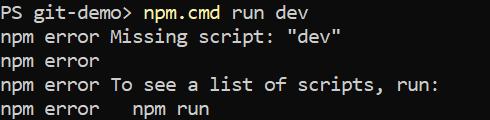
확인할 결과dev 항목이 없어서 Missing script 오류가 납니다.
2. 등록된 실행 명령을 찾으세요
다음으로 현재 프로젝트의 등록된 명령을 조회합니다.
npm.cmd run예제 목록에서 start가 node app.js를 실행한다는 것을 확인하세요. run 뒤에 이름을 쓰지 않으면 목록을 보여 줍니다. 원하는 항목이 없다면 프로젝트 설명을 확인하세요. 모르는 프로젝트에 Vite 등의 명령을 임의로 추가하지 않습니다.
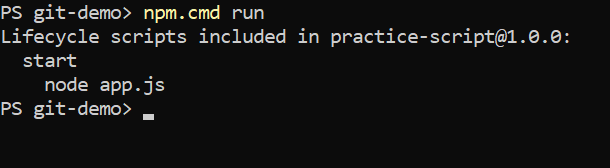
확인할 결과등록된 start와 node app.js가 목록에 표시됩니다.
3. 실제 등록된 start를 실행하세요
목록에서 확인한 예제 명령을 실행합니다.
npm.cmd startPractice app ready가 나타나는지 확인하세요. 다른 프로젝트에서는 실제 등록된 명령과 그 프로젝트의 정상 결과를 기준으로 봅니다. npm install이나 --if-present로 scripts 이름 자체가 고쳐지는 것은 아닙니다. 새 오류가 뜨면 해당 출력과 실행 파일을 확인하세요.
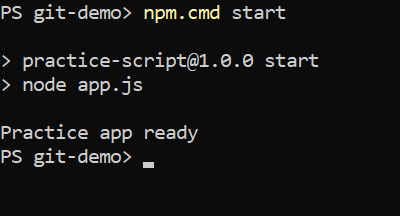
확인할 결과npm.cmd start가 정상 종료하고 Practice app ready가 나타납니다.