npm ENOENT package.json을 찾지 못할 때
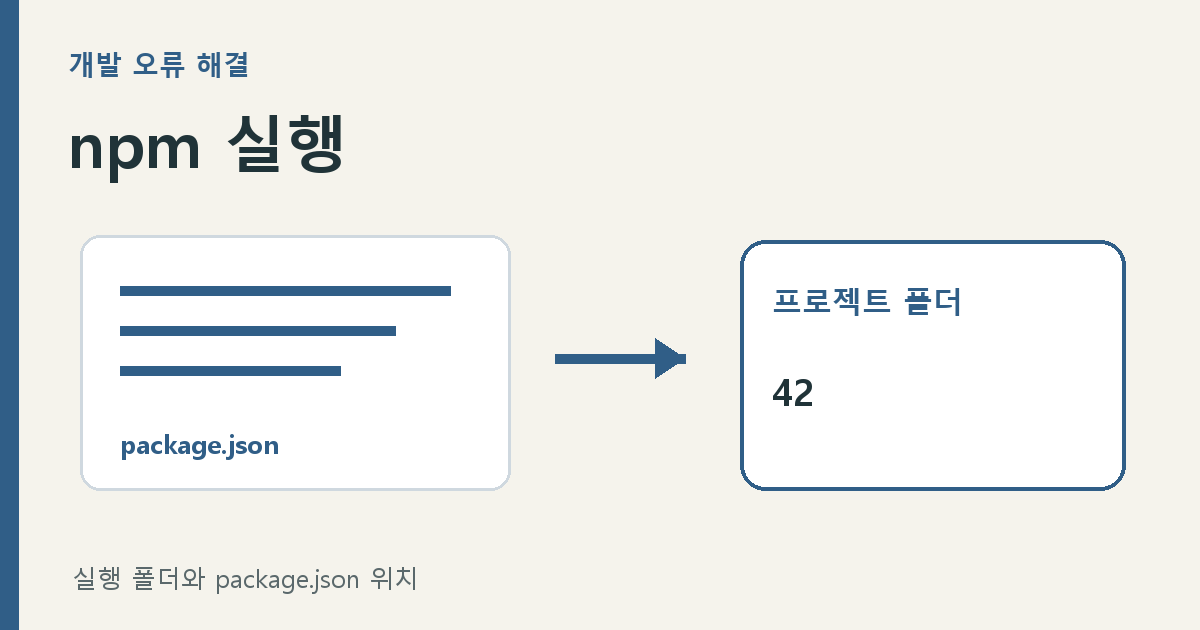
npm이 package.json을 읽지 못했다면 현재 폴더가 프로젝트 루트인지 먼저 확인해요. 파일이 app 폴더 안에 있는데 그 위에서 실행했다면 app으로 이동한 뒤 같은 명령을 실행하면 돼요.
연습 파일
원본은 보관하고 복사본으로 작업하세요. 예제는 보통 다운로드 폴더에 저장됩니다.
오류와 수정 코드 연습 자료 다운로드 ↓1. 빠른 수정: package.json이 있는 폴더로 이동하기
연습폴더 안의 app 폴더에 package.json이 있는 경우예요. 그 상위 폴더의 PowerShell에서 아래 순서로 실행해요.
Get-Location
Get-ChildItem
Set-Location -LiteralPath ./app
Get-ChildItem -LiteralPath ./package.json
npm run dev
실제 프로젝트 폴더명이 다르면 app 부분을 바꿔 주세요. package.json이 확인되기 전에는 새 프로젝트를 초기화하거나 파일을 덮어쓰지 말고 위치부터 찾으세요.
2. 오류의 path가 가리키는 파일 확인하기
연습폴더 안에 app 폴더를 만들고 그 안의 package.json에 아래 JSON을 저장해요. 같은 파일이 없는 새 연습 폴더에서 진행하세요.
{
  "name": "enoent-practice",
  "version": "1.0.0",
  "private": true,
  "scripts": {
    "dev": "node -e \"console.log(42)\""
  }
}
ENOENT는 파일이나 경로를 찾지 못했다는 뜻이에요. npm 로그의 path와 Could not read package.json을 함께 보면 이번에 못 읽은 대상이 package.json임을 알 수 있어요.
ENOENT라는 코드만 보고 모든 오류를 같은 방법으로 처리하지 마세요. 다른 파일을 가리키면 그 경로를 따라 확인해야 해요. 모노레포는 워크스페이스 설정에 따라 실행할 루트와 명령도 달라질 수 있어요.
3. 상위 폴더의 실패와 app의 성공 비교하기
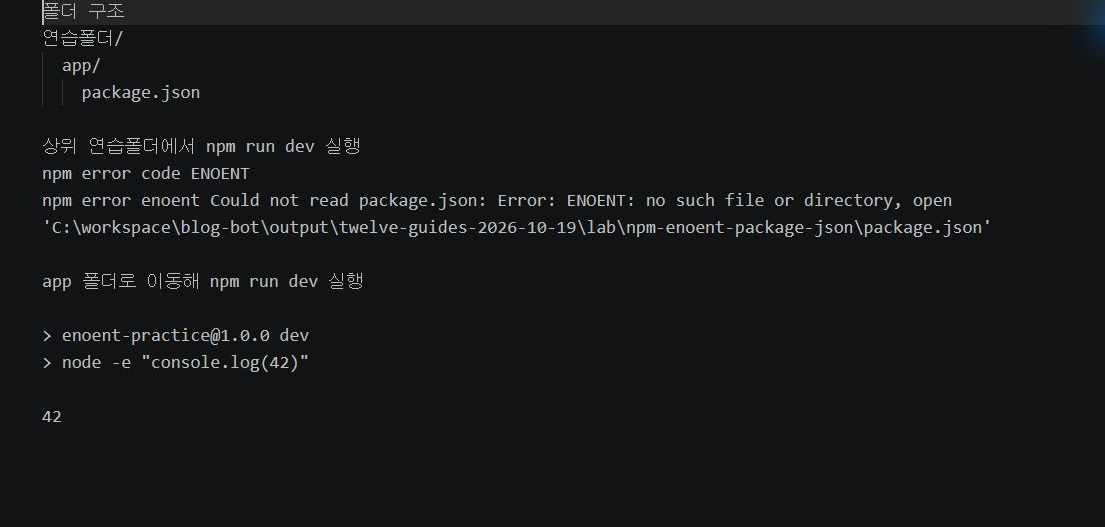
연습에서는 app/package.json에 의존성 없이 node -e "console.log(42)"를 실행하는 dev 스크립트를 만들었어요. 상위 빈 폴더의 npm run dev는 ENOENT로 실패하고, app에서 같은 명령을 실행하면 42를 출력해요.
app에서 실행하면 dev 스크립트가 42를 출력해요.
현재 위치를 app 바로 위의 연습폴더로 맞춘 뒤 다음 순서로 비교해요. 이미 app 안이라면 먼저 Set-Location -LiteralPath ..로 한 단계 위로 이동하세요.
npm run dev
Set-Location -LiteralPath ./app
npm run dev
첫 실행은 ENOENT, app에서 한 두 번째 실행은 42가 나와요.
4. package.json은 있는데 dev가 없을 때
파일 위치는 맞는데 Missing script: dev가 나오면 다른 문제예요. npm run으로 등록된 스크립트를 보고 README의 시작 명령과 비교하세요. 이 오류는 기존 npm Missing script 가이드에서 이어서 볼 수 있어요.
원래 프로젝트가 있어야 하는데 파일이 없다면 저장소 내려받기나 압축 해제가 완전했는지 확인해요. npm init -y로 새 파일을 만들면 원래의 의존성, 스크립트가 복구되지 않아요.
5. 잠금 파일 삭제보다 실행 위치부터 확인하기
이번 문제는 package.json 경로를 바로잡아 해결했어요. package-lock.json이나 node_modules를 삭제할 필요가 없었어요. 설치 오류가 별도로 이어진다면 그때의 첫 오류와 프로젝트가 요구하는 Node, 패키지 관리자를 확인해요.
연습 자료의 JSON을 새 빈 폴더의 app/package.json에 저장하면 의존성 설치 없이 같은 위치 차이를 확인할 수 있어요. 실제 서비스 프로젝트에 연습용 package.json을 덮어쓰지 마세요.
참고한 자료
이어서 살펴볼 글
Python expected an indented block, if 아래 들여쓰기 고치기 →