VS Code CP949 한글 파일을 UTF-8로 저장
원인: CP949 파일을 UTF-8로 읽으면 한글이 깨질 수 있으며, 이 상태로 저장하면 원문이 손상될 수 있습니다.
해결: 원본을 보존한 복사본에서 읽기 인코딩을 먼저 맞춰 한글을 확인한 뒤 UTF-8로 저장하세요.
빠른 해결: Reopen with Encoding → Korean (EUC-KR) → 한글 확인 → Save with Encoding → UTF-8. 한글이 계속 깨지면 저장하지 마세요.
화면은 실제 프로그램에서 캡처했습니다. 이미지를 누르면 새 탭에서 원래 크기로 볼 수 있습니다. 넓은 화면은 이미지 안에서 좌우로 밀어 보세요.
1. 깨진 상태에서 저장하지 않고 원본 보관하기
CP949로 저장된 한글 텍스트를 UTF-8로 잘못 읽으면 대체문자와 깨진 글자가 표시될 수 있습니다. 인코딩은 파일의 바이트를 글자로 읽고 쓰는 규칙입니다.
깨진 상태에서는 저장하지 마세요. 원본 파일은 그대로 보관하고, 복사본을 만들어 VS Code에서 열어 다음 단계를 진행하세요.

확인할 결과한글이 대체문자와 깨진 글자로 표시되고, 하단 인코딩 표시가 UTF-8입니다.
2. 인코딩하여 다시 열기 선택하기
VS Code 하단의 UTF-8 표시를 클릭한 뒤 인코딩하여 다시 열기(Reopen with Encoding)를 선택하세요.
이 동작은 원본 바이트를 다른 인코딩 규칙으로 다시 읽습니다. 파일을 변환해 저장하는 인코딩하여 저장과 구분하세요.
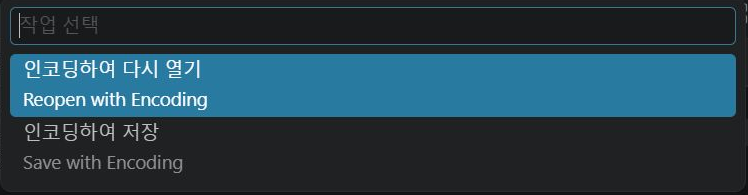
확인할 결과파일을 다시 읽을 인코딩을 선택하는 목록이 표시됩니다.
3. Korean (EUC-KR)로 다시 읽기
인코딩 목록에서 Korean을 검색하고 Korean (EUC-KR)을 선택하세요. 확인한 CP949 원본은 이 항목으로 다시 읽었을 때 한국어가 정상 표시되었습니다.
자동 추측만으로 올바른 인코딩이라고 단정하지 마세요. 원본 인코딩을 모르거나 글자가 계속 깨지면 저장하지 말고 작성자에게 원본 인코딩을 확인하세요.

확인할 결과깨졌던 한글이 정상 표시되고, 하단 인코딩 표시가 EUC-KR로 바뀝니다.
4. 두 줄의 한글을 원본과 대조하기
표시된 내용을 원본과 대조하세요. 확인한 파일의 첫째 줄은 안녕하세요. 한글 인코딩 연습입니다., 둘째 줄은 원본을 보존하고 읽는 방식을 먼저 맞춥니다.입니다.
두 줄이 원본과 같고 한글이 정상인지 확인한 뒤 저장 단계로 넘어가세요.

확인할 결과두 줄의 한글이 깨짐 없이 표시되고 원본 내용과 일치합니다.
5. 정상 한글을 UTF-8로 저장하기
한글이 정상인 것을 확인했다면 하단의 EUC-KR 표시를 클릭하세요. 인코딩하여 저장(Save with Encoding)을 선택한 뒤 UTF-8을 선택하세요. UTF-8 with BOM이 아닌 UTF-8 항목을 사용하세요.
원래 사용하는 시스템이 CP949를 요구한다면 원본은 보관하고 UTF-8 변환본을 별도로 사용하세요.

확인할 결과한글이 정상 표시된 상태에서 하단 인코딩 표시가 UTF-8로 바뀝니다.
6. 저장한 파일을 다시 열어 확인하기
파일 탭을 닫고, 방금 저장한 파일을 다시 여세요. 두 줄의 한글이 원본과 같은지, 하단 인코딩 표시가 UTF-8인지 확인하세요.
다시 열었을 때 한글이 깨지면 저장하지 말고 보관한 원본으로 돌아가 읽기 인코딩부터 확인하세요. 이미 깨진 상태로 덮어쓴 파일은 다시 열기만으로 복구된다고 보장할 수 없으므로 보관한 원본으로 돌아가세요.

확인할 결과다시 연 파일에서 두 줄의 한글이 정상 표시되고, 하단의 UTF-8 표시가 유지됩니다.