Python FileNotFoundError 파일이 있는데 못 찾을 때
상대 경로는 현재 작업 폴더를 기준으로 해석해요. 스크립트 옆의 파일을 읽으려면 __file__을 기준으로 경로를 만들어요. 이 코드는 .py 파일에서 사용하며, 노트북이나 대화형 콘솔에서는 __file__이 없을 수 있어요.
연습 파일
원본은 보관하고 복사본으로 작업하세요. 예제는 보통 다운로드 폴더에 저장됩니다.
오류와 수정 코드 연습 자료 다운로드 ↓1. 빠른 수정: 스크립트 폴더를 기준으로 읽기
reader.py 옆의 data 폴더 안에 input.txt가 있는 구조라면 아래처럼 읽어요. 실제 파일 구조가 다르면 폴더명도 맞춰 주세요.
from pathlib import Path
base = Path(__file__).resolve().parent
print((base / 'data' / 'input.txt').read_text(encoding='utf-8'))__file__은 실행 중인 파일의 경로예요. parent로 그 파일이 있는 폴더를 얻고, data/input.txt를 이어 붙여요. 이 코드는 .py 파일에서 사용해요. 노트북이나 대화형 콘솔에서는 __file__이 없을 수 있어요.
2. 현재 폴더와 스크립트 위치를 따로 확인하기
빈 연습 폴더 안에 app/data 폴더를 만들고, app/data/input.txt에 sample을 저장해요. 아래 오류 코드는 app/bad.py, 첫 절의 수정 코드는 app/reader.py로 저장하세요.
from pathlib import Path
print(Path('data/input.txt').read_text(encoding='utf-8'))
상위 연습 폴더 바로 아래에는 data 폴더를 두지 않아요.
상위 연습 폴더의 PowerShell에서 python .\app\bad.py는 실패하고 python .\app\reader.py는 sample을 출력해요. 그런 뒤 아래 두 경로를 비교해요.
파일을 읽는 줄보다 앞에 아래 코드를 넣어 기준을 확인해요. 읽기에서 이미 실패한 뒤에는 뒤쪽 코드가 실행되지 않아요.
from pathlib import Path
print(Path.cwd())
print(Path(__file__).resolve().parent)
첫 줄은 실행한 현재 폴더, 두 번째는 스크립트가 있는 폴더예요. IDE의 실행 설정, 작업 스케줄러, 터미널의 위치가 바뀌면 첫 값이 달라질 수 있어요. 오류에 적힌 파일명과 실제 확장자도 비교하세요.
3. 상위 폴더에서 오류와 수정 결과 비교하기
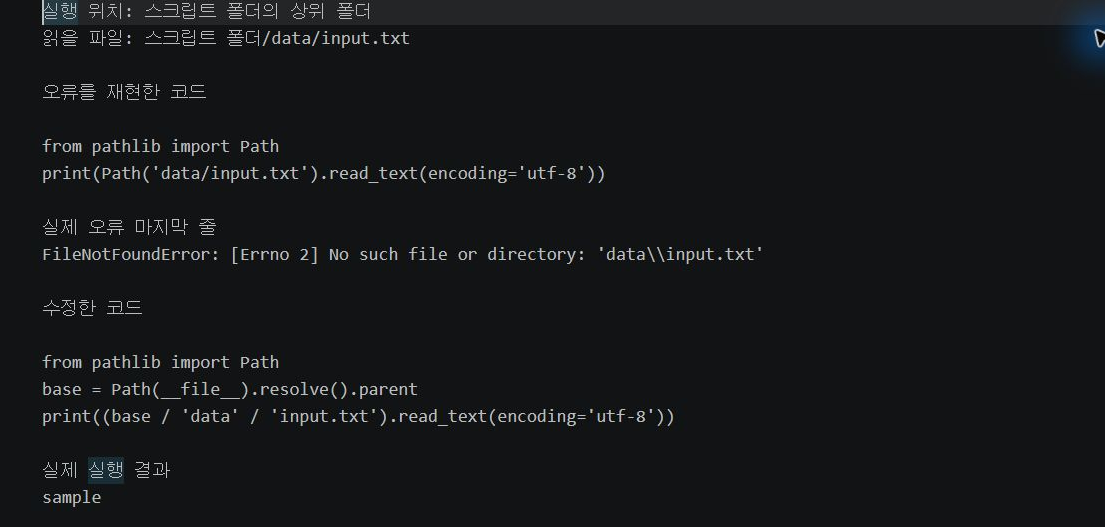
연습에서는 스크립트 폴더 안에 data/input.txt를 만들고 sample을 적었어요. 한 단계 위 폴더에서 다음 코드를 실행하면 현재 폴더 아래의 data를 찾다가 실패해요.
from pathlib import Path
print(Path('data/input.txt').read_text(encoding='utf-8'))
마지막 오류는 FileNotFoundError, 수정한 코드는 같은 실행 위치에서 sample을 출력해요. 파일을 복제하지 않고 경로를 고친 결과예요.
첫 절의 수정 코드를 다시 실행해 오류 없이 위 결과가 나오는지 비교하세요.
4. 계속 실패하면 실제 대상 경로를 출력하기
파일을 열기 직전에 print(path)와 print(path.exists())로 만들어진 경로와 존재 여부를 확인해요. path는 위 예제의 base / 'data' / 'input.txt'를 변수로 받은 값이에요. 실제 이름, 폴더 단계, 확장자를 대조하세요.
존재하지 않는 입력 파일을 빈 파일로 만들어 오류만 없애면 원래 자료가 읽힌 것처럼 보일 수 있어요. 원본이 어디에 있어야 하는지 먼저 확인하고, 권한 문제라면 PermissionError 등 실제 예외 이름을 보고 따로 조치해요.
5. 실행 위치를 바꿔도 같은 파일인지 확인하기
스크립트가 있는 폴더와 그 상위 폴더에서 각각 실행해 같은 sample이 나오는지 비교하세요. 상위 폴더에서는 python .\app\reader.py, app 폴더 안에서는 python .\reader.py를 실행해요. 스크립트와 함께 배포하는 설정 파일은 이 방식이 편하고, 사용자가 고르는 입력 파일이라면 인수나 파일 선택으로 경로를 받는 편이 자연스러워요.
아래 연습 자료에 오류, 수정 코드를 함께 넣었어요. 실무 경로를 공유할 때는 사용자 이름이나 사내 폴더명이 포함되는지 먼저 확인하세요.
참고한 자료
이어서 살펴볼 글
Python expected an indented block, if 아래 들여쓰기 고치기 →