외장 SSD 20Gbps, 맥의 USB 지원부터 확인해요
이 글의 쿠팡파트너스 링크로 구매하면 작성자가 수수료를 받아요.
원인: 외장 SSD의 광고 속도와 맥이 지원하는 USB 전송 규격이 다르면 연결 속도가 제한돼요. USB-C 단자 모양이나 Thunderbolt의 대역폭만으로 USB 3.2 Gen 2x2 지원을 판단하기 어려워요.
해결: 맥 모델의 USB 지원 규격을 먼저 확인해요. Gen 2까지만 지원하면 10Gbps 제품의 용량과 구매 구성을 우선 비교하고, Gen 2x2 지원이 명시된 기기에서도 쓸 예정이면 20Gbps 제품을 함께 검토해요.
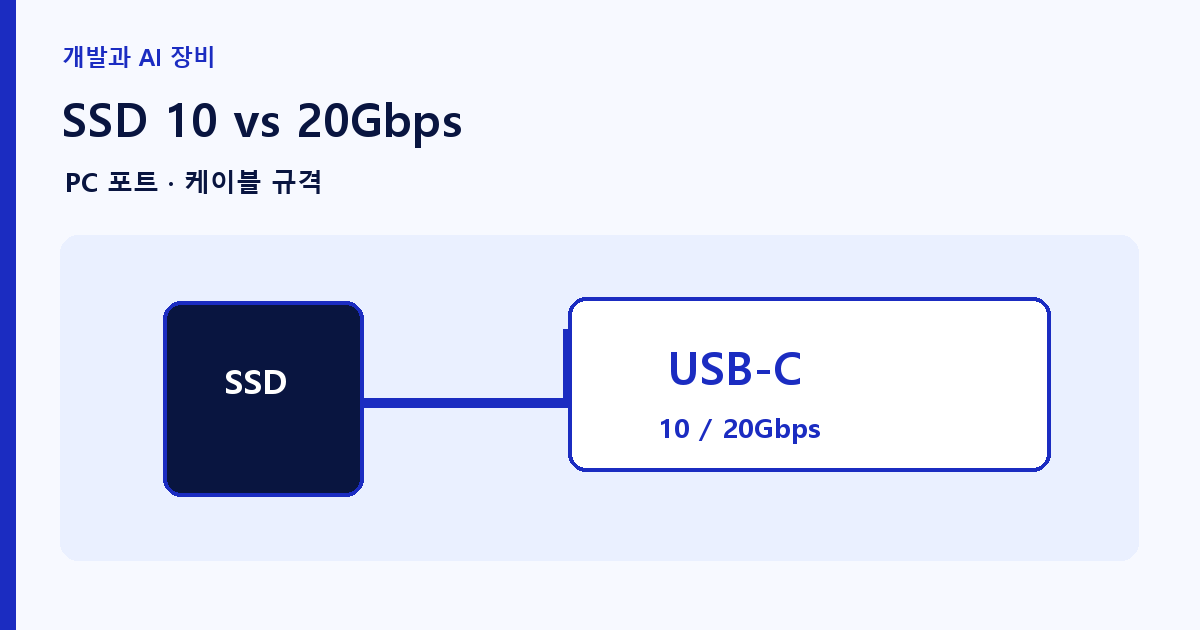
1. 20Gbps SSD보다 맥의 지원 규격을 먼저 봐요
Kingston XS2000 USB, Mac 호환 FAQ는 XS2000을 USB 3.2 Gen 2x2 방식의 20Gbps 외장 SSD로 설명해요. 맥에서 이 규격을 지원하지 않으면 제품의 최대 광고 속도를 낼 수 없어요. Thunderbolt 40Gbps 포트라고 해서 USB 20Gbps 연결까지 항상 지원하는 것은 아니므로, 맥의 정확한 모델명으로 기술 사양의 USB 항목을 찾아야 해요. USB4도 호스트의 구체적인 지원 사양을 확인해요.
구매 후보는 다음 네 항목으로 비교해요. - 맥 호환성: 포트의 USB 지원 규격과 SSD의 전송 규격을 대조해요. - 다른 기기 사용: Gen 2x2 지원 PC에도 연결할 계획이 있는지 정해요. - 연결 구성: 동봉 케이블의 지원 규격을 보고, 허브를 쓴다면 허브와 연결 구간의 한도도 살펴요. - 용량 선택: 작업 폴더뿐 아니라 보관할 이전 백업과 증가할 데이터까지 포함해요.
Gen 2까지만 지원하는 맥에서 쓸 목적이라면 XS2000의 20Gbps 표기만 보고 추가 비용을 지불하기보다, 10Gbps 후보와 같은 용량으로 비교하는 편이 좋아요. 반대로 Gen 2x2 지원 PC와 오가며 큰 프로젝트 자료를 옮길 예정이라면 XS2000도 비교 대상에 넣을 수 있어요.
단위를 바꾼 이론 신호 계산 예시는 10Gbps ÷ 8 = 1.25GB/s, 20Gbps ÷ 8 = 2.5GB/s예요. 실제 파일 복사에는 프로토콜 처리, SSD 캐시, 온도, 작은 파일의 수와 크기가 영향을 줘요. 소스 파일과 의존성 폴더가 많이 섞인 프로젝트는 큰 압축 파일 하나를 옮길 때와 복사 양상이 달라질 수 있어요. 구매 전에는 주로 옮길 자료가 작은 파일 묶음인지, 영상, 데이터셋 같은 큰 파일인지부터 정해요.
2. 용량·포맷·백업 복수본까지 구매 구성에 넣어요
비용은 SSD 본체만 보지 말고 선택한 용량, 필요한 케이블, 별도 백업 저장소를 합친 구성으로 비교해요. 후보마다 판매처의 한국 판매가와 배송비를 보고, 제품 보증 기간, 적용 조건도 따로 살펴요. 동봉 케이블로 연결할 수 있는 후보와 케이블을 추가해야 하는 후보는 총 구매 비용이 달라져요. 맥의 연결 한도가 같다면 더 높은 광고 속도 대신 용량이나 두 번째 백업 저장소에 예산을 배분할 수 있어요.
용량 계산은 보관할 자료와 백업 방식을 먼저 정한 뒤 해요. 가정 예시로 프로젝트와 테스트 데이터가 180GB이고, 같은 크기의 전체 백업을 세 시점 보관한다면 단순 합계는 540GB예요. 여기에 데이터 증가와 여유 공간까지 고려하면 500GB 옵션보다 1TB 옵션을 검토할 이유가 생겨요. 이 계산은 전체 복사본을 각각 저장하는 가정이며, 변경분만 저장하는 백업 방식은 필요한 공간이 달라져요.
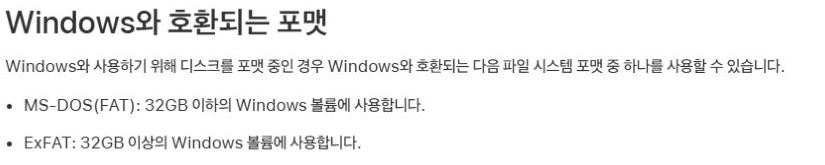
파일시스템도 사용 기기에 맞춰 골라요. Apple 디스크 유틸리티 파일시스템 안내에 따르면 APFS는 맥에서 사용하는 형식이며 외장 SSD에도 적용할 수 있어요. 맥 전용 작업, 백업 디스크라면 APFS, 윈도우와 파일을 주고받는 디스크라면 exFAT을 검토해요. 민감한 프로젝트 자료를 보관한다면 APFS(암호화)도 선택지예요. 포맷하면 해당 디스크의 기존 자료가 지워지므로 필요한 파일을 다른 저장소에 복사한 뒤 진행해요.
백업용 SSD 한 개에만 자료를 남기면 그 SSD의 고장에 대비하기 어려워요. 맥에 작업 원본을 두고 외장 SSD에 백업하며, 중요한 자료는 별도 저장소에도 한 부 더 보관해요. Git 원격 저장소에 올리지 않은 데이터셋, 환경 설정 파일, 작업 산출물도 백업 대상에 포함해요. 결제 전에는 프로젝트 폴더의 현재 크기와 보관할 백업 시점을 정하고, 같은 용량 후보들의 케이블 포함 구성과 보증 조건을 비교해요.
10Gbps와20Gbps의 차이를 전송 시간으로 읽어요
100GB짜리 파일 하나를 옮긴다고 가정하고 신호 속도만 환산해 볼게요. 100GB는 1000억 바이트로 놓고, 저장장치, 프로토콜 손실을 모두 제외한 이론 시간이에요.
| 연결 상한 가정 | 바이트 단위 환산 | 100GB를 나눈 이론 시간 |
|---|---|---|
| 10Gbps | 1.25GB/s | 80초 |
| 20Gbps | 2.5GB/s | 40초 |
호스트가 Gen 2x2를 지원하지 않아 10Gbps로 연결되면, 20Gbps SSD도 40초 조건으로 계산할 수 없어요. 호스트, 케이블, 허브, SSD가 모두 해당 규격을 지원하는지 먼저 대조하세요. 실제 복사 시간에는 저장장치 성능과 프로토콜 처리 등이 영향을 줘요. 작은 소스 파일 수만 개를 복사하는 작업도 큰 파일 하나를 옮길 때와 달라요. 현재 SSD로 실제 작업 폴더를 복사한 시간과 대기 빈도를 적고, 연결 규격이 같다면 속도 표기보다 필요한 용량과 별도 백업 사본을 우선 비교하세요.
백업은 복사 뒤 다시 열어 확인해요
백업을 마친 뒤에는 대표 문서와 프로젝트 파일 몇 개를 실제로 열어 내용이 맞는지 확인하세요. 복사 성공 알림만으로 암호화된 파일의 열기 권한이나 필요한 부속 파일까지 확인되는 것은 아니에요. 중요한 작업 폴더는 파일 목록과 용량을 원본에 대조하고, 안전하게 분리한 뒤 다시 연결해 사용할 수 있는지도 살펴보세요. 원본을 지우기 전에 별도 사본이 유지되는지 확인해야 해요.
참고한 자료
이어서 살펴볼 글
썬더볼트4·USB4 독, 듀얼 4K와 SSD 호환성으로 고르세요 →
이 포스팅은 쿠팡 파트너스 활동의 일환으로, 이에 따른 일정액의 수수료를 제공받습니다.