git worktree 작업 유지하고 다른 브랜치 열기
원인: 작업 중인 폴더에서 브랜치를 바꾸면 수정 중인 파일과 다른 브랜치의 파일이 겹칠 수 있어요.
해결: worktree로 다른 브랜치를 별도 폴더에 열면 현재 폴더의 수정을 유지하면서 작업할 수 있어요.
사용하지 않는 폴더 이름과 새 브랜치 이름을 선택하세요.
git worktree add -b hotfix ../hotfix main새 폴더에는 커밋된 main 상태가 열리고, 미커밋 수정은 현재 폴더에 남아요.

화면은 실제 프로그램에서 캡처했습니다. 이미지를 누르면 새 탭에서 원래 크기로 볼 수 있습니다. 넓은 화면은 이미지 안에서 좌우로 밀어 보세요.
1. 현재 브랜치의 작업을 확인해요
지금 작업 중인 브랜치와 수정 파일을 확인하세요.
git status --short --branch이 화면에서는 main의 README를 수정 중이에요. worktree는 같은 저장소의 다른 브랜치를 별도 작업 폴더로 열어 줘요. 현재 수정 파일을 그대로 둔 채 긴급 수정 같은 별도 작업을 시작할 때 활용할 수 있어요. 새 브랜치를 시작할 기준 커밋이나 브랜치가 무엇인지도 먼저 결정하세요.

확인할 결과main에 아직 커밋하지 않은 README 수정이 있어요.
2. 새 폴더에 다른 브랜치를 열어요
사용하지 않는 폴더 이름과 새 브랜치 이름을 선택해요.
git worktree add -b hotfix ../hotfix main
git worktree list
-b hotfix는 새 브랜치를 만들고, ../hotfix는 현재 폴더의 한 단계 위에 만들 새 작업 폴더예요. 마지막 main은 시작할 기준 브랜치예요. 새 폴더에는 커밋된 main 상태가 열려요. 현재 폴더에서 아직 커밋하지 않은 수정은 현재 폴더에 남아요. 같은 브랜치가 다른 worktree에서 사용 중이거나 폴더가 이미 존재하면 이름과 목록을 확인하고 다른 새 이름을 선택하세요.

확인할 결과hotfix 브랜치가 새 작업 폴더에 열려요.
3. 두 작업 폴더의 상태를 각각 확인해요
폴더별 브랜치와 수정 상태를 따로 확인하세요.
git -C ../hotfix status --short --branch
git status --short --branch-C는 지정한 폴더에서 Git 명령을 실행하는 옵션이에요. 이 화면에서는 새 hotfix 폴더가 깨끗하고, 원래 main 폴더에는 README 수정이 남아요. 원래 파일의 내용도 그대로인지 확인하세요. 두 폴더는 작업 파일과 준비 영역은 분리하지만 커밋 이력과 브랜치는 같은 저장소에서 공유해요. 새 폴더에 필요한 의존성이나 빌드 결과는 별도로 준비하세요.
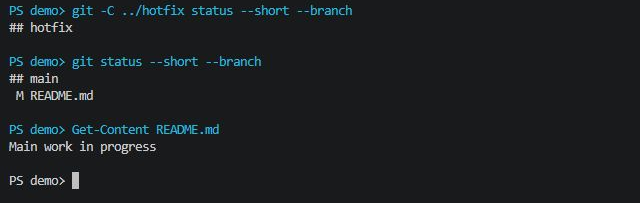
확인할 결과hotfix는 깨끗하고 main의 README 수정은 그대로 남아요.