Git invalid reference 오류 원격 브랜치 가져오기
원인: 원격에서 새로 만든 브랜치 정보가 내 저장소에 아직 없으면 브랜치 전환이 실패해요.
해결: 작업 중인 수정은 보관하고, fetch 뒤 실제 목록에 나온 브랜치를 추적하도록 열어 주세요. 아래 origin과 브랜치 이름은 프로젝트에 맞게 바꿔요.
git fetch origin
git branch -r
명령이 성공하고 origin/feature-report가 표시될 때만 다음 명령으로 이동해요.
git switch --track origin/feature-report목록에 없다면 아래 진단표로 원격의 실제 브랜치와 현재 가져오기 범위를 구별하세요.
화면은 실제 프로그램에서 캡처했습니다. 이미지를 누르면 새 탭에서 원래 크기로 볼 수 있습니다. 넓은 화면은 이미지 안에서 좌우로 밀어 보세요.
1. 브랜치 이름과 현재 원격 목록을 확인해요
fatal: invalid reference: feature-report가 나오면 이름의 오타와 실제 브랜치 존재 여부부터 확인하세요.
git branch -r이 화면에서는 원격에서 feature-report를 만들었지만 내 목록에는 origin/main만 있어요. 원격 저장소의 대상 브랜치가 존재하는지 확인한 뒤 정보를 갱신해요. 처음부터 존재하지 않는 브랜치나 다른 원격에 있는 브랜치면 해당 저장소와 이름을 먼저 확인하세요.
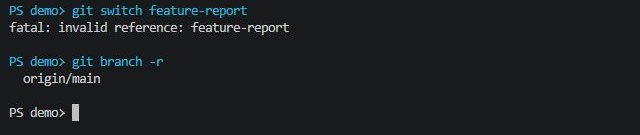
확인할 결과브랜치 전환 오류가 나오고 원격 목록에는 main만 보여요.
2. 원격 정보를 갱신하고 추적 브랜치를 열어요
작업 중인 수정은 보관하고, fetch 결과와 목록을 먼저 확인하세요.
git fetch origin
git branch -r
fetch는 원격 브랜치 정보를 가져와요. 성공한 뒤 목록에 origin/feature-report가 있으면 다음 명령으로 추적하는 로컬 브랜치를 만들고 이동해요.
git switch --track origin/feature-report목록에 없거나 fetch가 실패했다면 다음 진단 단계로 넘어가세요. 같은 이름의 로컬 브랜치가 이미 있다면 git branch -vv로 기존 브랜치의 커밋과 추적 대상을 먼저 읽어요. 원래 작업을 덮어쓰지 말고 기존 브랜치를 사용할지 결정하세요.
fetch 뒤에도 없다면 원격 존재와 가져오기 범위를 구별해요
git branch -r는 내 저장소가 알고 있는 원격 추적 목록이에요. 그 목록에 없다는 이유만으로 원격 서버에도 없다고 판단하면 안 돼요. 아래 세 명령은 주소, 서버의 브랜치, 현재 설정을 읽기만 해요.
git remote get-url origin
git ls-remote --heads origin refs/heads/feature-report
git config --get-all remote.origin.fetch| 확인한 결과 | 의미와 다음 행동 |
|---|---|
| 첫 명령의 주소가 기대한 저장소와 다름 | 브랜치를 찾던 저장소가 맞는지 먼저 확인해요. 이 상태에서 전환하지 않아요. |
ls-remote가 오류 없이 끝났지만 출력이 없음 | 현재 접속에서 그 정확한 이름의 브랜치가 광고되지 않았어요. 철자, 대소문자, 브랜치가 올라간 저장소를 작성자와 맞춰요. |
ls-remote가 인증, 접속 오류로 실패 | 브랜치 유무를 아직 판단할 수 없어요. 오류에 맞춰 주소나 접근 권한을 해결한 뒤 같은 조회를 다시 해요. |
커밋 ID와 refs/heads/feature-report가 출력되고 fetch 설정은 main만 포함 | 원격에는 있지만 평소 가져오기 범위에서 제외된 경우예요. 아래의 한 번 가져오기를 선택할 수 있어요. |
| 원격에 있고 설정도 모든 브랜치를 포함 | git fetch origin의 오류와 실제 실행한 저장소를 다시 확인해요. 성공하기 전에는 다음 전환 명령으로 넘어가지 않아요. |
일반적인 전체 브랜치 설정은 +refs/heads/*:refs/remotes/origin/*, main만 가져오는 설정은 +refs/heads/main:refs/remotes/origin/main처럼 보여요. 출력이 여러 줄이거나 제외 규칙이 있으면 모두 읽어야 해요. 설정이 없다고 임의 값을 덧붙이지 말고 복제 방식과 저장소 정책을 먼저 확인하세요.
별도 합성 저장소에서 --single-branch --branch main으로 복제한 뒤 조회했어요. ls-remote에는 feature-report가 있었지만 일반 fetch 뒤의 목록에는 origin/main만 남았어요. 존재하지 않는 feature-missing 조회는 오류 없이 빈 출력을 냈어요. 인증 오류는 이번 실습에서 실행하지 않았어요.
확인할 결과: 원격에 없는 이름, 접속 실패, 제한된 fetch 범위를 서로 구별할 수 있어요.
main만 가져오는 저장소에서 다른 브랜치를 한 번 열어요
이 단계는 앞의 조회에서 원격 브랜치가 확인됐고, 가져오기 범위가 main으로 제한된 경우의 선택 경로예요. 영구 fetch 설정을 바꾸지 않고 지금 브랜치 내용을 확인할 때 써요. 작업 중인 수정은 보관하고, 만들 로컬 이름이 이미 존재하지 않는지도 확인하세요.
git fetch origin feature-report명령이 성공한 뒤에만 다음 블록을 실행하세요. 실패하면 중단해요. FETCH_HEAD는 이번에 가져온 커밋을 가리키므로 중간에 다른 fetch를 실행하면 다시 확인해야 해요.
git switch --no-track -c feature-report FETCH_HEAD
git status --short --branch
이 경로의 결과는 ## feature-report예요. 추적 대상은 연결하지 않았으므로 정상 경로의 ...origin/feature-report는 나오지 않아요. --no-track은 그 차이를 명시해요. 합성 실습에서는 report.txt의 Report branch ready를 확인했고 .git/config의 바이트도 그대로였어요.
이 브랜치에서 계속 원격 변경을 받고 보낼 계획이면 기존의 제한을 둔 이유와 추적 정책을 먼저 정하세요. 지금 가져온 파일을 확인한 결과만으로 다음 git pull의 대상까지 설정됐다고 생각하지 마세요. 아래 확인 단계의 추적 표시도 자신이 선택한 경로에 맞춰 읽으면 돼요.
확인할 결과: 영구 설정을 유지한 채 원격 브랜치의 파일을 열고, 추적 관계가 없는 상태임을 확인해요.
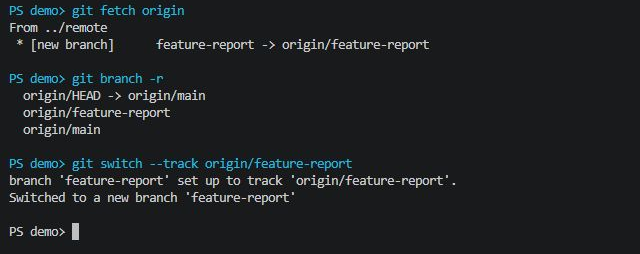
확인할 결과새 원격 브랜치가 목록에 생기고 로컬 feature-report가 이를 추적해요.
3. 브랜치와 가져온 파일을 확인해요
전환 후에는 원격 추적 관계와 파일 내용을 확인하세요.
git status --short --branch이 화면에서는 ## feature-report...origin/feature-report가 표시되고 새 report 파일의 내용은 Report branch ready예요. 현재 로컬 브랜치가 원하는 원격 브랜치를 따라가며 파일도 해당 상태로 열렸는지 확인하세요. 예상한 파일이 없다면 브랜치의 최신 커밋과 원격 저장소를 다시 확인하고 수정하기 전에 원인을 찾으세요.
앞의 한 번 가져오기 경로를 썼다면 ## feature-report와 원하는 파일 내용이 확인 기준이에요. ...origin/feature-report는 추적 브랜치를 만든 정상 경로의 결과예요.
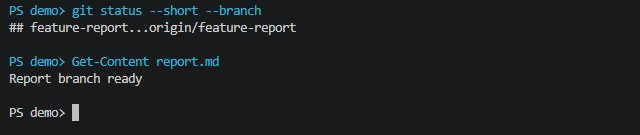
확인할 결과원격 추적 브랜치와 해당 브랜치의 report 파일이 함께 확인돼요.
참고한 자료
이어서 살펴볼 글
Git has no upstream branch 오류 추적 브랜치 지정하기 →