git stash 새 파일까지 함께 보관하기
원인: 기본 stash는 이미 추적 중인 파일의 변경을 보관하므로 새로 만든 파일이 작업 폴더에 남을 수 있어요.
해결: 새 파일도 잠시 보관하려면 -u를 붙이고, 다시 작업할 때 보관본을 선택해 적용하세요.
git stash push -u -m "Pause draft"
git stash list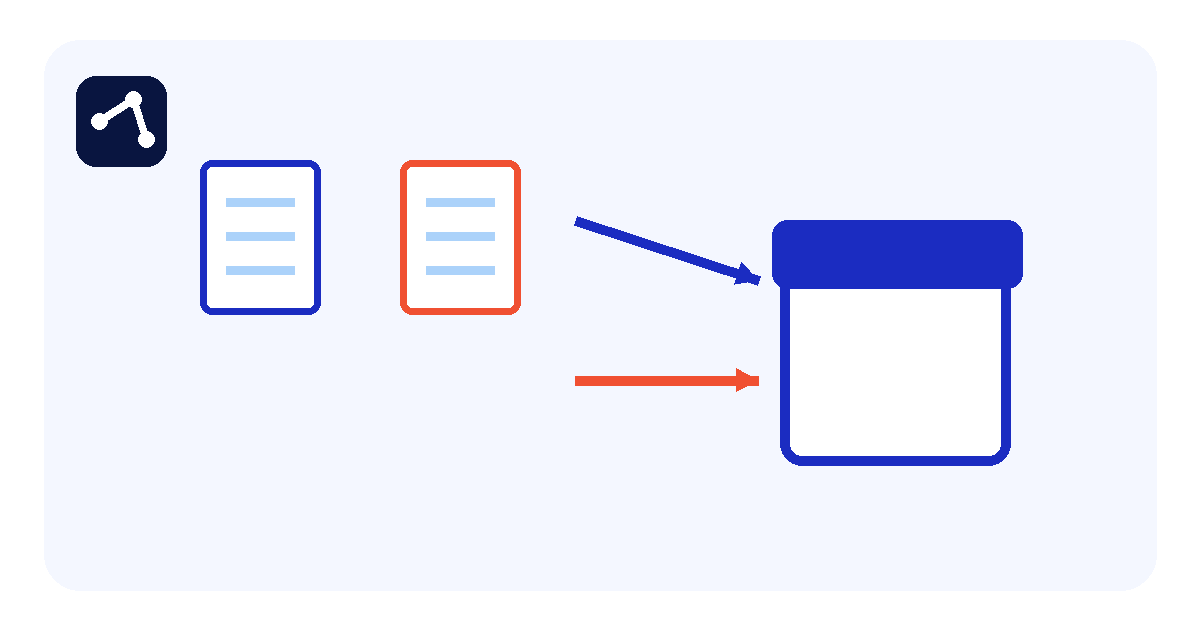
화면은 실제 프로그램에서 캡처했습니다. 이미지를 누르면 새 탭에서 원래 크기로 볼 수 있습니다. 넓은 화면은 이미지 안에서 좌우로 밀어 보세요.
1. 수정 파일과 새 파일을 구분해요
프로젝트 폴더에서 어떤 파일을 보관할지 먼저 확인하세요.
git status --short이 화면의 M README.md는 추적 중인 파일의 수정이고, ?? draft.md는 아직 Git이 추적하지 않는 새 파일이에요. 새 파일까지 보관하려면 다음 단계에서 -u를 사용해요. .gitignore로 제외한 파일은 따로 관리되므로 필요한 자료가 어디에 있는지도 확인하세요.

확인할 결과README 수정과 아직 추적하지 않는 draft 파일이 함께 보여요.
2. 새 파일을 포함해 보관본을 만들어요
알아보기 쉬운 이름을 붙여 보관하세요.
git stash push -u -m "Pause draft"
git status --short
git stash list-u는 추적하지 않는 새 파일까지 보관하고, -m은 목록에서 찾을 설명을 붙여요. Saved working directory가 나오고 작업 상태가 비면 보관이 끝난 상태예요. 보관본이 없거나 변경이 계속 남는다면 파일이 제외 규칙에 해당하는지와 명령 결과를 먼저 확인하세요. ignored 파일까지 한꺼번에 처리할지 결정할 때는 보관할 자료의 범위를 따로 검토하세요.
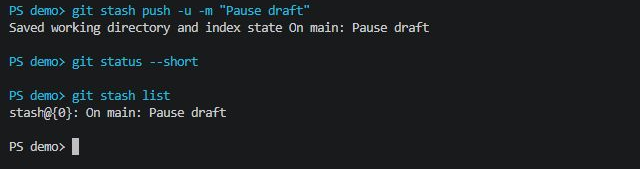
확인할 결과작업 상태가 비고 stash 목록에 Pause draft가 생겨요.
3. 선택한 보관본을 적용하고 파일을 확인해요
목록에서 원하는 보관본을 확인한 뒤 적용하세요. 여기서는 가장 최근 보관본을 선택해요. PowerShell에서는 중괄호가 있는 이름을 따옴표로 감싸요.
git stash apply 'stash@{0}'
git status --short
git stash listapply는 보관본을 유지한 채 변경을 작업 폴더에 적용해요. 이 화면에서는 README 수정과 새 draft 파일이 돌아오고, 보관본도 목록에 남아요. 파일을 열어 New draft 내용까지 확인하세요. 충돌이 나오면 적용 명령을 반복하지 말고 충돌 파일부터 정리하세요. 적용할 때의 브랜치와 파일 상태가 보관할 때와 다르면 충돌할 수 있어요.
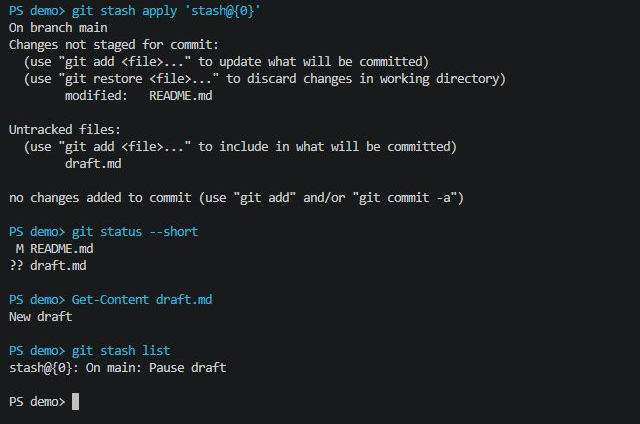
확인할 결과새 파일과 수정 내용이 돌아오고 원래 stash 보관본도 남아요.
참고한 자료
이어서 살펴볼 글
git worktree 작업 유지하고 다른 브랜치 열기 →