git add 취소하고 파일 내용 유지하기
원인: git add한 파일은 다음 커밋에 넣을 준비 영역에 들어가요.
해결: 이번 커밋에서 뺄 파일에 git restore --staged를 실행하세요. 작업 파일 내용은 유지하면서 준비 영역에서 제외해요. 이미 커밋이 있는 저장소에서 실행하세요.
git restore --staged -- report.txt
git status --short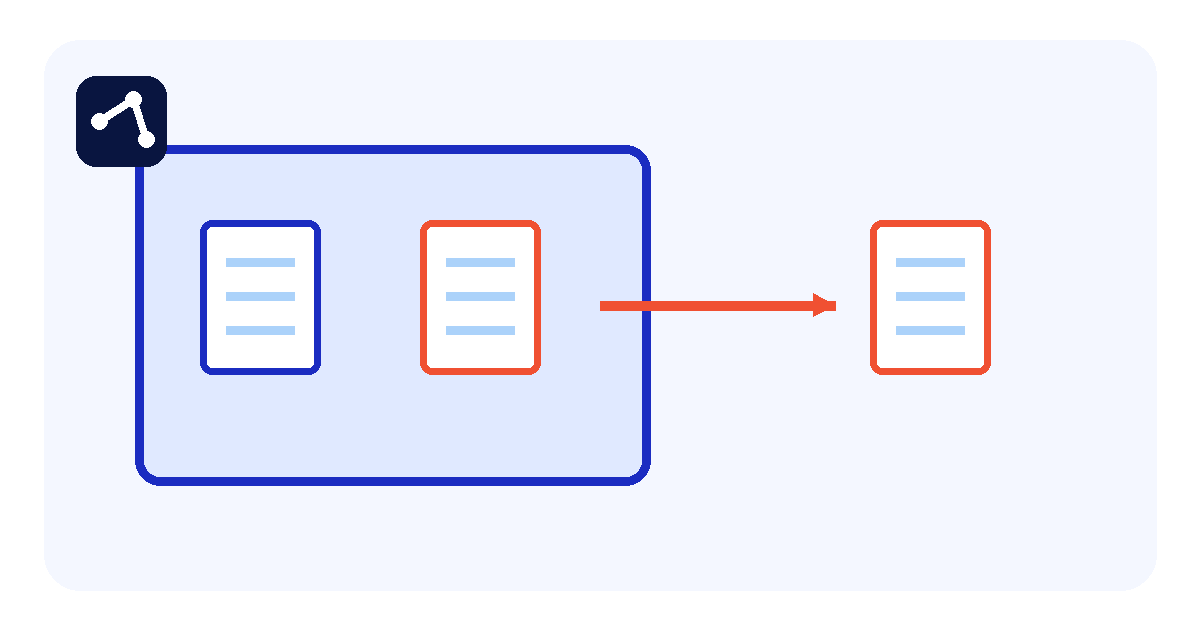
화면은 실제 프로그램에서 캡처했습니다. 이미지를 누르면 새 탭에서 원래 크기로 볼 수 있습니다. 넓은 화면은 이미지 안에서 좌우로 밀어 보세요.
1. 커밋 후보에 들어간 파일을 확인해요
커밋하기 전에 준비 영역의 파일 목록을 확인하세요. 준비 영역은 다음 커밋에 넣을 변경을 골라 두는 공간이에요.
git status --short
git diff --cached --name-only
이 화면에서는 README와 report가 모두 등록돼 있어요. git diff --cached는 준비 영역과 현재 커밋의 차이를 보여 주고, --name-only는 파일 이름만 보여 줘요. 이번 커밋에 report를 넣지 않으려면 다음 단계에서 해당 파일만 제외하세요.
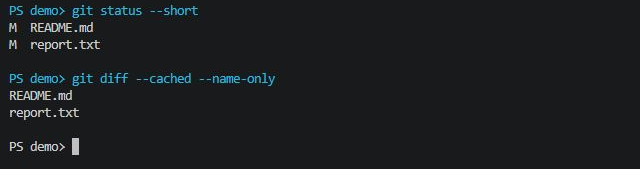
확인할 결과준비 영역에 README와 report 파일이 모두 표시돼요.
2. 선택한 파일만 준비 영역에서 제외해요
파일명을 확인한 뒤 제외할 파일만 지정하세요.
git restore --staged -- report.txt
git status --short--staged는 준비 영역을 대상으로 하고, -- 뒤에는 파일명을 적어요. 이 화면에서는 README는 계속 준비 영역에 있고 report는 작업 폴더의 수정으로 남아요. 파일이 처음 추가된 새 파일이면 제외 후 미추적 상태로 나타날 수 있어요. 명령이 실패하면 저장소 위치와 첫 커밋 존재 여부부터 확인하세요.
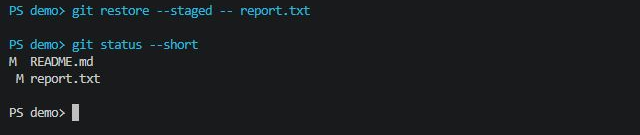
확인할 결과README는 등록 상태를 유지하고 report는 작업 폴더의 수정으로 남아요.
3. 파일 내용과 다음 커밋 범위를 따로 봐요
파일 내용이 남았는지와 커밋 후보에서 빠졌는지 각각 확인하세요.
git diff --cached --name-only
git diff -- report.txt
첫 명령의 목록에는 README만 남고, 두 번째 명령에는 report의 수정 내용이 보여요. 파일을 열면 Pending report edits도 그대로예요. 이 상태에서 report를 다시 커밋에 넣으려면 내용을 검토한 뒤 해당 파일에 git add를 실행해요. AI 도구가 여러 파일을 수정했을 때도 준비 영역의 목록과 diff를 함께 보면 이번 커밋의 범위를 직접 결정할 수 있어요.
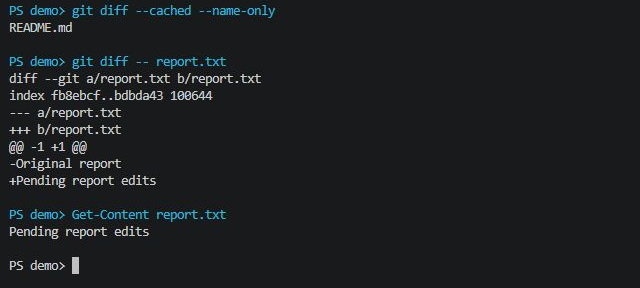
확인할 결과준비 영역 목록에서 report가 빠지고 report의 수정 내용은 남아요.
참고한 자료
이어서 살펴볼 글
Git diff로 스테이징한 변경과 작업 파일 비교하기 →