Git 원격 저장소 주소 변경하기
원인: 저장소를 옮기거나 주소가 바뀌어도 로컬의 origin은 예전 주소를 가리킬 수 있어요.
해결: 현재 주소를 확인하고 git remote set-url로 새 주소를 지정한 뒤, push 전에 가져오기, 올리기 주소와 접근 결과를 확인하세요.
git remote -v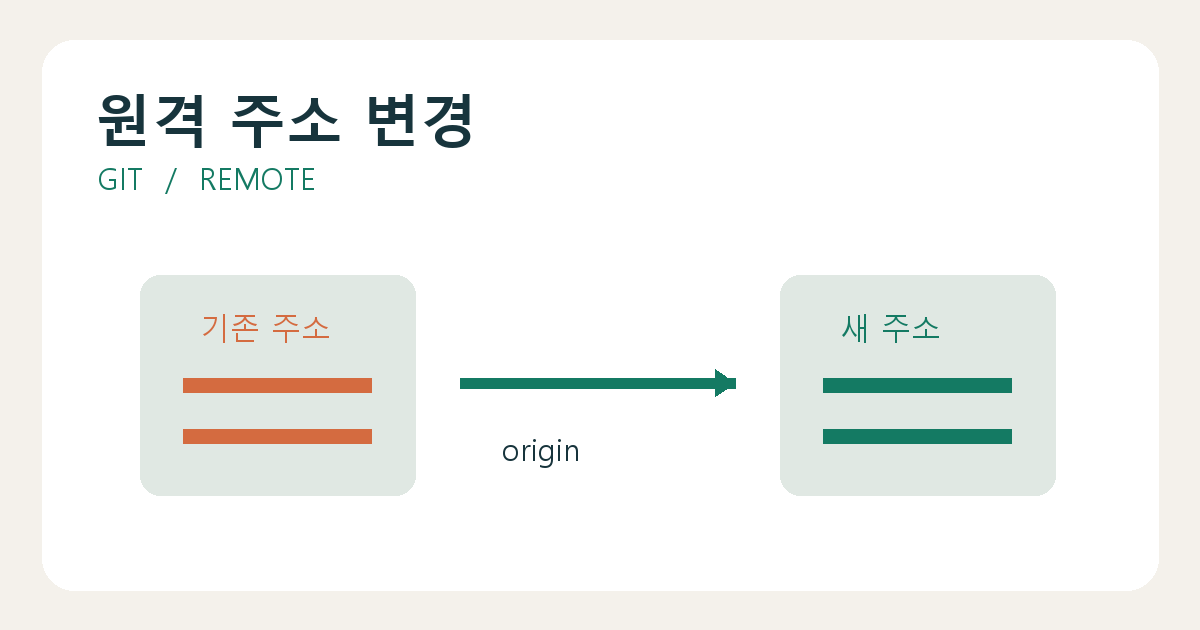
화면은 실제 프로그램에서 캡처했습니다. 이미지를 누르면 새 탭에서 원래 크기로 볼 수 있습니다. 넓은 화면은 이미지 안에서 좌우로 밀어 보세요.
1. 가져오기와 올리기 주소를 확인해요
프로젝트 폴더의 터미널에서 다음 명령을 실행하세요.
git remote -v
git remote get-url --push originorigin은 원격 저장소에 붙인 이름이에요. (fetch)는 가져오기, (push)는 올리기에 사용하는 주소예요. 예제는 같은 상위 폴더의 로컬 bare 저장소 ../repo-old.git을 연결했고, 같은 커밋을 가진 ../repo-new.git을 준비했어요. bare 저장소는 일반 작업 파일 없이 Git 이력을 보관해 원격 역할을 해요. 실제 작업에서는 저장소 서비스의 Clone 주소를 확인해 사용하세요. origin이라는 이름이 없다면 기존 원격 이름부터 확인하세요.
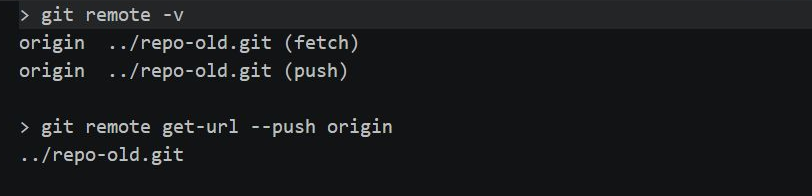
확인할 결과origin의 fetch, push 주소가 모두 ../repo-old.git으로 표시돼요.
2. origin에 새 저장소 주소를 지정해요
다음 명령의 마지막 인수를 새 주소로 지정하세요. 예제의 상대 경로는 현재 프로젝트 폴더에서 계산해요. 실제 작업에서는 본인 저장소의 HTTPS 또는 SSH Clone 주소로 바꾸세요.
git remote set-url origin ../repo-new.git
git remote -v
이 명령은 로컬의 원격 설정을 바꿔요. 파일과 커밋을 새 서버로 전송하는 단계는 별도로 필요해요. 예제의 새 저장소에는 같은 이력이 미리 들어 있어요. fetch와 push가 모두 원하는 주소인지 확인하세요. push 전용 주소를 따로 설정한 프로젝트는 일반 set-url 뒤에도 push 주소가 별도로 남을 수 있으므로 기존 push 전용 주소도 바꾸려면 git remote set-url --push origin ../repo-new.git처럼 --push를 지정하고 다시 확인하세요. 예제의 주소는 실제 올릴 주소로 바꿔 넣으세요.
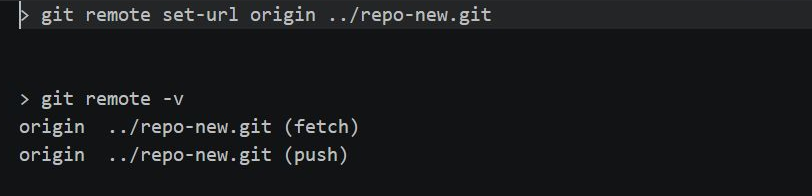
확인할 결과origin의 fetch, push 주소가 모두 ../repo-new.git으로 바뀌어요.
3. 새 주소의 브랜치를 읽을 수 있는지 확인해요
다음 명령으로 push에 사용할 주소, 새 저장소의 main, 현재 추적 상태를 확인하세요.
git remote get-url --push origin
git ls-remote --heads origin main
git status --short --branch
새 주소와 함께 커밋 해시 refs/heads/main이 표시되면 그 원격에서 main을 읽은 거예요. 예제의 원격 조회 해시는 로컬 main의 커밋 해시와 같아요. git status의 main...origin/main은 PC에 저장된 추적 정보예요. set-url이나 ls-remote는 이 정보를 갱신하지 않으므로 새 원격의 최신 상태를 확인한 기준으로 삼지 마세요. 연결 오류가 나면 주소, 저장소 존재 여부, 인증을 점검하세요. 출력이 비어 있으면 main이 있는지 원격의 브랜치 이름부터 확인하세요. 조회 성공은 쓰기 권한까지 확인한 결과가 아니므로, 올릴 변경과 권한을 확인한 다음 push하세요. 주소에 토큰이나 비밀번호를 직접 넣지 마세요.
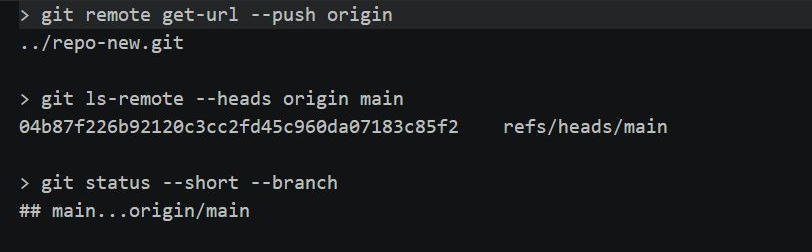
확인할 결과새 push 주소와 원격 main의 조회 해시가 보여요. 상태 출력의 main...origin/main은 로컬에 저장된 추적 정보예요.
참고한 자료
이어서 살펴볼 글
Git merge conflict 충돌 파일 수정하고 병합 끝내기 →