Git detached HEAD 브랜치 만들어 작업 지키기
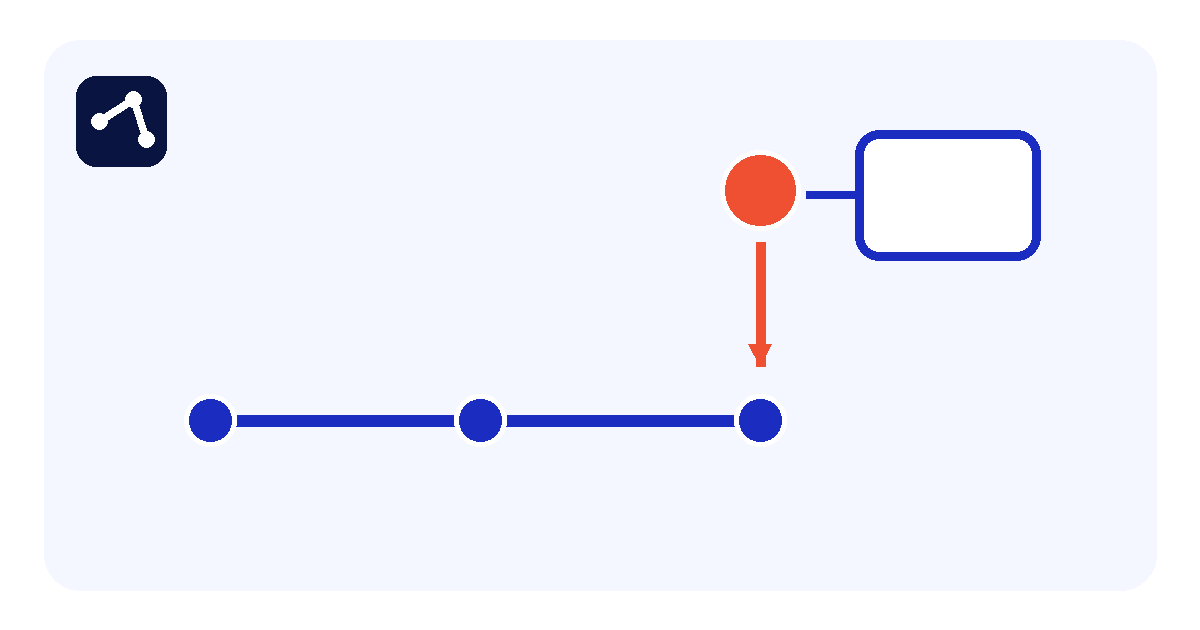
원인: HEAD가 브랜치 대신 커밋을 직접 가리키면 작업 커밋을 붙잡아 둘 브랜치 이름이 없어요.
해결: 현재 커밋에서 새 브랜치를 만들고, 상태를 확인해요.
git switch -c rescue-work
git status --short --branch
첫 명령은 현재 커밋에 rescue-work 브랜치를 만들고 그 브랜치로 이동해요. 다음 명령에서 ## rescue-work가 표시되는지 확인하세요.
화면은 실제 프로그램에서 캡처했습니다. 이미지를 누르면 새 탭에서 원래 크기로 볼 수 있습니다. 넓은 화면은 이미지 안에서 좌우로 밀어 보세요.
1. 브랜치 없이 작업 중인지 확인해요
다른 브랜치로 이동하기 전에 현재 상태부터 확인하세요.
git status --short --branch
git log --oneline --decorate -2
## HEAD (no branch)는 현재 브랜치 이름이 없다는 뜻이에요. 이 화면의 Detached experiment 커밋에는 HEAD만 있고, main은 이전 커밋을 가리켜요. 현재 작업을 보관하려면 이 위치에서 새 브랜치를 만들어요. 이미 다른 위치로 이동했다면 현재 커밋이 보관하려는 작업인지 먼저 확인하세요.
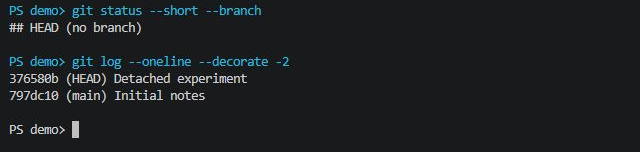
확인할 결과HEAD (no branch)와 브랜치 이름이 없는 현재 커밋이 보여요.
2. 현재 커밋에 새 브랜치 이름을 붙여요
새 브랜치 이름을 정해 다음 명령을 실행하세요.
git switch -c rescue-work-c는 현재 커밋에서 브랜치를 만들고 그 브랜치로 이동하는 옵션이에요. rescue-work는 새 이름의 예시이므로 프로젝트에 맞게 바꿔요. 같은 이름의 브랜치가 이미 있으면 먼저 그 브랜치가 무엇을 가리키는지 확인하고 다른 새 이름을 선택하세요.

확인할 결과Switched to a new branch와 rescue-work가 표시돼요.
3. 커밋과 파일이 새 브랜치에 남았는지 봐요
브랜치를 만든 뒤에는 기존 커밋이 그대로 연결됐는지 확인해요.
git status --short --branch
git log --oneline --decorate -2
## rescue-work와 HEAD -> rescue-work가 같은 작업 커밋에 표시돼야 해요. 이 화면에서는 Detached experiment가 남아 있고 README 내용도 Keep detached work예요. 파일을 열어 내용을 확인한 다음 이 브랜치에서 추가 작업과 커밋을 이어가세요.
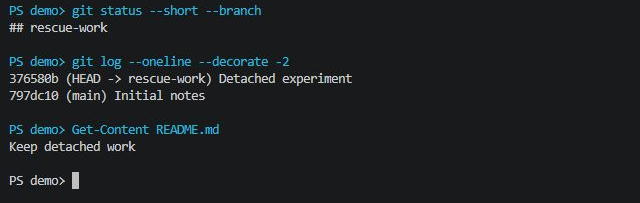
확인할 결과작업 커밋을 새 브랜치가 가리키고 README 내용이 그대로 남아요.
참고한 자료
이어서 살펴볼 글
Git 브랜치 이름 변경하기: 푸시 전 로컬 브랜치 →