Git merge conflict 충돌 파일 수정하고 병합 끝내기
원인: 두 브랜치가 같은 부분을 다르게 바꿔 Git이 최종 내용을 결정하지 못했어요.
해결: 충돌 파일에서 남길 내용을 선택하고 저장한 뒤, 해결한 파일을 등록해 병합 커밋을 만드세요. 아래 파일명은 실제 충돌 파일로 바꿔요.
git add notes.txt
git commit -m "Resolve notes conflict"
다른 충돌 파일이 남아 있으면 그 파일부터 해결하고 커밋하세요.
화면은 실제 프로그램에서 캡처했습니다. 이미지를 누르면 새 탭에서 원래 크기로 볼 수 있습니다. 넓은 화면은 이미지 안에서 좌우로 밀어 보세요.
1. 충돌 파일과 양쪽 변경을 확인해요
CONFLICT (content)와 Automatic merge failed가 나오면 충돌 파일부터 확인하세요.
git status --shortUU notes.txt는 두 브랜치의 내용을 아직 합치지 못한 파일이에요. 편집기에서 해당 파일을 열면 <<<<<<<, =======, >>>>>>> 표시 사이에 양쪽 내용이 있어요. 현재 브랜치는 색상을 파랑으로, feature 브랜치는 크기를 크게 바꾼 상태예요. 어느 변경을 남길지 파일 전체를 읽고 결정하세요.
병합을 취소하려면 병합 전 작업을 따로 보관했는지 확인하고 git merge --abort를 사용해요. 병합 전에 저장하지 않은 수정이 있었다면 복원 범위를 먼저 확인하세요.
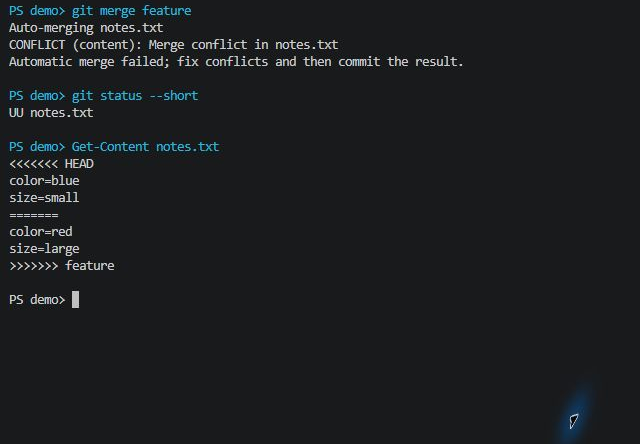
확인할 결과UU notes.txt와 충돌 표시가 나오며 색상, 크기 변경이 양쪽에 있어요.
2. 최종 내용을 저장하고 병합 커밋을 만들어요
남길 내용을 한 파일로 합치고 충돌 표시를 모두 지우세요. 이 파일에서는 색상은 color=blue, 크기는 size=large로 남겨요. 화면의 Set-Content는 이 짧은 예제 파일을 해당 두 줄로 저장하는 PowerShell 명령이에요. 실제 프로젝트에서는 편집기로 파일의 나머지 내용까지 살펴본 뒤 저장하세요.
git diff
git add notes.txt
git commit -m "Resolve notes conflict"
git diff로 저장한 내용을 확인하고, git add로 해당 파일의 충돌 해결을 등록해요. git commit은 두 이력을 잇는 병합 커밋을 만들어요. 다른 충돌 파일이 남아 있으면 그 파일부터 해결하고 커밋하세요.
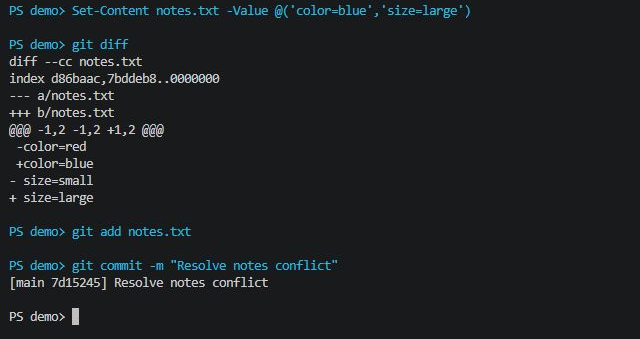
확인할 결과Resolve notes conflict 병합 커밋이 만들어져요.
3. 작업 상태와 병합 이력을 확인해요
병합 후에는 충돌 상태가 사라졌는지와 양쪽 커밋이 남는지 함께 봐요.
git status --short --branch
git log --oneline --graph --decorate -4
이 화면에서는 ## main 아래 변경 파일이 없고, 그래프에 Change color와 Increase size가 모두 남아 있어요. 파일도 열어 color=blue와 size=large를 확인하세요. PowerShell에서는 Get-Content notes.txt로 내용을 볼 수 있어요. 실제 코드 충돌을 해결했다면 해당 기능의 테스트나 실행 결과도 확인한 뒤 원격에 올리세요.
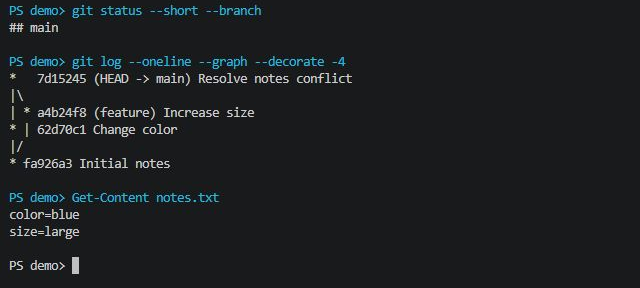
확인할 결과작업 폴더가 깨끗하고 양쪽 커밋과 선택한 두 값이 남아 있어요.
참고한 자료
이어서 살펴볼 글
git push non-fast-forward 오류 해결 방법 →